
_5949de.png)
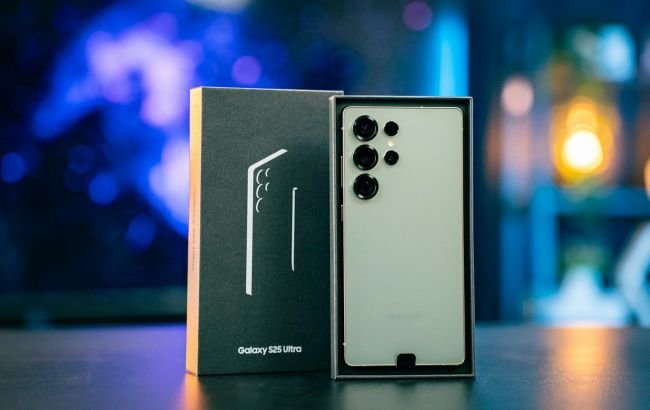

У мережі з'явилися нові витоки серії Galaxy S26, і, судячи зі знімків, Samsung готує одразу дві важливі зміни: впровадження магнітів Qi2 і дизайн, схожий з очікуваним iPhone 17.
Про це повідомляє РБК-Україна з посиланням на портал 9to5Google.
Що відомо
З чуток, лінійка Galaxy S26 включатиме три моделі: базовий Galaxy S26 Pro, топовий Galaxy S26 Ultra і проміжний Galaxy S26 Edge, який замінить версію Galaxy S26+.
Знімки макетів, опубліковані інсайдером Сонні Діксоном, демонструють передбачуваний дизайн новинок. Galaxy S26 Pro і Galaxy S26 Ultra зовні схожі на попередників із серії S25, але отримали новий блок камер, що нагадує нещодавно показаний у Galaxy Z Fold 7.
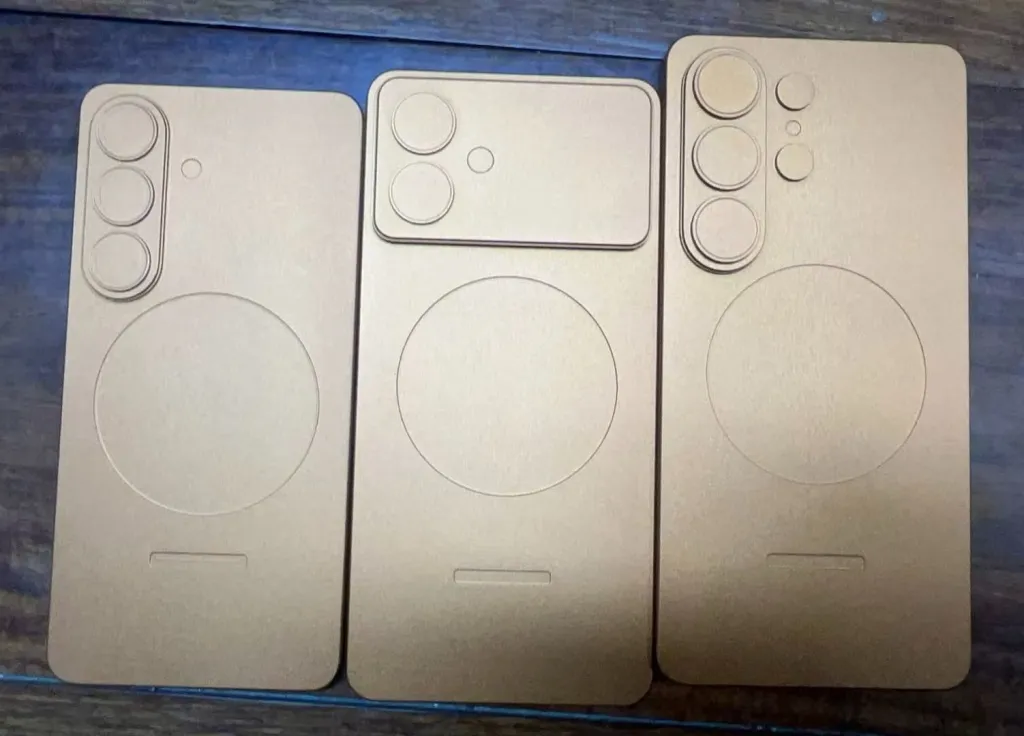
Третій пристрій на зображенні імовірно є Galaxy S26 Edge (фото: X/ @Sonny Dickson)
Особливу увагу привертає круглий отвір на задній панелі - ймовірно, це місце для котушки бездротової зарядки і натяк на використання магнітів Qi2.
Galaxy S26 Edge має зовсім інший вигляд. Замість звичного модуля камери компанія використовувала блок, розтягнутий на всю ширину задньої панелі, що сильно нагадує передбачуваний дизайн iPhone 17.
Такий крок не викликає подиву, оскільки Edge замислювався як відповідь на iPhone 17 Air і мав підкреслити конкуренцію з Apple.
Рекомендовані коментарі
Для публікації повідомлень створіть обліковий запис або авторизуйтесь