

Ciko
Адміністратор
-
Зареєстровано
-
Відвідування
Весь контент Ciko
-
Як керувати Android на ПК з допомогою Scrcpy? Scrcpy (від “screen copy”) — це невелика, але корисна безкоштовна утиліта командного рядка, яка підтримує ОС Linux, Mac, Windows, дозволяючи вам керувати мобільними пристроями Android на своєму ПК. Завдяки їй ви можете транслювати екран смартфона, використовувати мобільні додатки, вводити текст з допомогою клавіатури, користуватися мишею та багато іншого. Функціональні можливості і переваги ScrcpyНизька затримка: Scrcpy транслює екран Android зі швидкістю від 30 до 60 кадрів на секунду (FPS) з затримкою лише від 35 до 70 мілісекунд, забезпечуючи комфортну та швидку роботу. Висока якість відео: Утиліта підтримує роздільну здатність до 1920×1080 (1080p) за замовчуванням, з опцією для ще вищої роздільної здатності залежно від можливостей мобільного пристрою та комп’ютера. Висока продуктивність: Scrcpy використовує мінімальну потужність ЦП, що робить його придатним для широкого кола десктопів. Передача файлів: Можливість передавати файли між ПК та мобільним пристроєм через просте перетягування. Запис екрану: Можливість запису екрану Android безпосередньо на ПК у відеофайли. Керування мобільним: Повноцінне керування пристроєм через клавіатуру та мишу, що дозволяє взаємодіяти з додатками, писати тексти, запускати програми та інші дії. Кроссплатформність: Scrcpy працює на Linux, Windows і macOS, що робить його універсальним інструментом для різних користувачів. Без root-доступу: Не вимагає root-доступу на пристрої Android, що забезпечує безпеку та зручність використання. Бездротове підключення: підтримує бездротове з’єднання через TCP/IP, що дозволяє вам керувати пристроєм без USB-кабелю. Масштабування і повноекранний режим: Підтримка масштабування екрану та можливість роботи в повноекранному режимі. Синхронізація буфера обміну: Легко копіюйте текст із комп’ютера на пристрій Android і навпаки. Програвання аудіо: Scrcpy також підтримує передачу та програвання аудіо з мобільного пристрою на ПК, дозволяючи слухати музику, звуки додатків або аудіо з відео разом із трансляцією екрану. Недоліки ScrcpyВідсутність підтримки кирилиці. При наборі з української клавіатури – додаток показує помилку “[server] WARN: Could not inject char u+0432“, що пов’язана з забороною спецсимволів. Підтримуються версії Android не нижче API 21 (Android 5.0). Ретрансляція аудіо підтримується для API >= 30 (Android 11+). Встановлення Scrcpy в ОС LinuxСпочатку потрібно встановити необхідні програмні пакети: Ubuntu / Debian sudo apt install ffmpeg libsdl2-2.0-0 adb wget \ gcc git pkg-config meson ninja-build libsdl2-dev \ libavcodec-dev libavdevice-dev libavformat-dev libavutil-dev \ libswresample-dev libusb-1.0-0 libusb-1.0-0-dev Потім cклонувати GIT-репозиторій й запустити скрипт встановлення: git clone https://github.com/Genymobile/scrcpy cd scrcpy ./install_release.sh Arch Linux pacman -S scrcpy Налаштування ScrcpyПеред першим запуском Scrcpy необхідно увімкнути USB-налагодження на смартфоні. Для цього слід перейти в меню розробника Settings -> System -> Developer options й зробити активним пункт “USB debugging”: Також рекомендується попередньо встановити пакет Android SDK (sudo apt-get install android-sdk-platform-tools) і перевірити розпізнавання мобільного пристрою командою: adb devices. Все, тепер можна запускати Scrcpy: scrcpy -s devicename Довідка викликається командою:scrcpy --help Приклади використання Scrcpyscrcpy --bit-rate 2M --max-size 800 — запуск із заданими бітрейтом та роздільною здатністю; scrcpy --record file.mp4 — запис екрану мобільного пристрою зі збереженням у файл; scrcpy --lock-video-orientation 1 — запуск в орієнтації альбому, блокує портретну орієнтацію; scrcpy --tcpip=DEVICE_IP:PORT — підключає до пристрою через його IP-адресу і порт. Для цього спочатку потрібно налаштувати підключення через ADB; scrcpy --window-title "My Android" — зміна імені вікна scrcpy; scrcpy --clipboard-autosync — синхронізація буфера обміну; scrcpy --print-fps — показ статистики по фреймрейту FPS; scrcpy --crop=1223:1440:0:0 — обрізати розмір екрану, який передається з мобільного пристрою; scrpy --no-audio – запуск без передачі звуку. Гарячі клавішіAlt + вгору/вниз — збільшення/зменшення гучності. Alt + O — вимкнути екран під час дзеркального відображення. Alt + S — зробіть знімок екрана та збережіть його на комп’ютері. Alt + R — поворот екрана. Alt + N — відкрити панель сповіщень. Alt + H — перейти на головний екран. Alt + B — повернутися назад. Alt + M — відкрити меню. Alt + L — блокування орієнтації екрана. Alt + G — перемкнути режим захоплення мишею. Alt + Shift + V — вставте буфер обміну комп’ютера в пристрій. Alt + Shift + O — увімкнути/вимкнути обертання екрана пристрою. Alt + F — перейти у повноекранний режим.
-
Як керувати Android на ПК з допомогою Scrcpy? Scrcpy (від “screen copy”) — це невелика, але корисна безкоштовна утиліта командного рядка, яка підтримує ОС Linux, Mac, Windows, дозволяючи вам керувати мобільними пристроями Android на своєму ПК. Завдяки їй ви можете транслювати екран смартфона, використовувати мобільні додатки, вводити текст з допомогою клавіатури, користуватися мишею та багато іншого. Функціональні можливості і переваги ScrcpyНизька затримка: Scrcpy транслює екран Android зі швидкістю від 30 до 60 кадрів на секунду (FPS) з затримкою лише від 35 до 70 мілісекунд, забезпечуючи комфортну та швидку роботу. Висока якість відео: Утиліта підтримує роздільну здатність до 1920×1080 (1080p) за замовчуванням, з опцією для ще вищої роздільної здатності залежно від можливостей мобільного пристрою та комп’ютера. Висока продуктивність: Scrcpy використовує мінімальну потужність ЦП, що робить його придатним для широкого кола десктопів. Передача файлів: Можливість передавати файли між ПК та мобільним пристроєм через просте перетягування. Запис екрану: Можливість запису екрану Android безпосередньо на ПК у відеофайли. Керування мобільним: Повноцінне керування пристроєм через клавіатуру та мишу, що дозволяє взаємодіяти з додатками, писати тексти, запускати програми та інші дії. Кроссплатформність: Scrcpy працює на Linux, Windows і macOS, що робить його універсальним інструментом для різних користувачів. Без root-доступу: Не вимагає root-доступу на пристрої Android, що забезпечує безпеку та зручність використання. Бездротове підключення: підтримує бездротове з’єднання через TCP/IP, що дозволяє вам керувати пристроєм без USB-кабелю. Масштабування і повноекранний режим: Підтримка масштабування екрану та можливість роботи в повноекранному режимі. Синхронізація буфера обміну: Легко копіюйте текст із комп’ютера на пристрій Android і навпаки. Програвання аудіо: Scrcpy також підтримує передачу та програвання аудіо з мобільного пристрою на ПК, дозволяючи слухати музику, звуки додатків або аудіо з відео разом із трансляцією екрану. Недоліки ScrcpyВідсутність підтримки кирилиці. При наборі з української клавіатури – додаток показує помилку “[server] WARN: Could not inject char u+0432“, що пов’язана з забороною спецсимволів. Підтримуються версії Android не нижче API 21 (Android 5.0). Ретрансляція аудіо підтримується для API >= 30 (Android 11+). Встановлення Scrcpy в ОС LinuxСпочатку потрібно встановити необхідні програмні пакети: Ubuntu / Debian sudo apt install ffmpeg libsdl2-2.0-0 adb wget \ gcc git pkg-config meson ninja-build libsdl2-dev \ libavcodec-dev libavdevice-dev libavformat-dev libavutil-dev \ libswresample-dev libusb-1.0-0 libusb-1.0-0-dev Потім cклонувати GIT-репозиторій й запустити скрипт встановлення: git clone https://github.com/Genymobile/scrcpy cd scrcpy ./install_release.sh Arch Linux pacman -S scrcpy Налаштування ScrcpyПеред першим запуском Scrcpy необхідно увімкнути USB-налагодження на смартфоні. Для цього слід перейти в меню розробника Settings -> System -> Developer options й зробити активним пункт “USB debugging”: Також рекомендується попередньо встановити пакет Android SDK (sudo apt-get install android-sdk-platform-tools) і перевірити розпізнавання мобільного пристрою командою: adb devices. Все, тепер можна запускати Scrcpy: scrcpy -s devicename Довідка викликається командою:scrcpy --help Приклади використання Scrcpyscrcpy --bit-rate 2M --max-size 800 — запуск із заданими бітрейтом та роздільною здатністю; scrcpy --record file.mp4 — запис екрану мобільного пристрою зі збереженням у файл; scrcpy --lock-video-orientation 1 — запуск в орієнтації альбому, блокує портретну орієнтацію; scrcpy --tcpip=DEVICE_IP:PORT — підключає до пристрою через його IP-адресу і порт. Для цього спочатку потрібно налаштувати підключення через ADB; scrcpy --window-title "My Android" — зміна імені вікна scrcpy; scrcpy --clipboard-autosync — синхронізація буфера обміну; scrcpy --print-fps — показ статистики по фреймрейту FPS; scrcpy --crop=1223:1440:0:0 — обрізати розмір екрану, який передається з мобільного пристрою; scrpy --no-audio – запуск без передачі звуку. Гарячі клавішіAlt + вгору/вниз — збільшення/зменшення гучності. Alt + O — вимкнути екран під час дзеркального відображення. Alt + S — зробіть знімок екрана та збережіть його на комп’ютері. Alt + R — поворот екрана. Alt + N — відкрити панель сповіщень. Alt + H — перейти на головний екран. Alt + B — повернутися назад. Alt + M — відкрити меню. Alt + L — блокування орієнтації екрана. Alt + G — перемкнути режим захоплення мишею. Alt + Shift + V — вставте буфер обміну комп’ютера в пристрій. Alt + Shift + O — увімкнути/вимкнути обертання екрана пристрою. Alt + F — перейти у повноекранний режим.
-
SMS із дуже специфічним змістом може вивести з ладу смартфон на базі Android без будь-яких дій з боку власника. Уразливість отримала назву SMS of Death ("Смертельне SMS") і в деяких випадках здатна зробити пристрій практично непридатним для використання навіть після перезавантаження, пише 01net. Проблему виявив дослідник у сфері безпеки Марк Блащик. Уразливість використовує службове WAP Push SMS, яке Android намагається обробити автоматично. Такі повідомлення не відображаються в додатку для SMS, тому користувач не бачить ані сповіщення, ані номера відправника. Через помилку під час обробки даних відбувається збій системного процесу, що відповідає за роботу телефонних функцій. Смартфон втрачає з’єднання з мобільною мережею на одну-дві секунди, після чого процес перезапускається. Якщо надіслати 20–30 таких повідомлень, то систему можна завести в цикл нескінченного перезавантаження і вивести сам пристрій з ладу. Відновити роботу пристрою буває непросто: звичайне скидання до заводських налаштувань не завжди допомагає, оскільки зловмисник може повторити атаку. Дослідник пропонує вийняти фізичну SIM-карту, встановити її в iPhone та видалити пошкоджені повідомлення. Однак для власників eSIM такий спосіб недоступний. Дослідник перевірив уразливість на пристроях Pixel і Samsung під управлінням Android 12–16. Google підготувала виправлення ще влітку, а для Android 14–17 воно поширюється разом із патчем безпеки за жовтень 2026 року. Телефони на Android 12 і 13, які вже втратили програмну підтримку, можуть залишитися вразливими. Варто зазначити, що ця вразливість не дозволяє викрадати особисті дані, встановлювати шпигунське ПЗ або отримувати повний контроль над смартфоном. Йдеться про атаку типу "відмова в обслуговуванні" (Denial of Service), яка може позбавити власника можливості здійснювати та приймати дзвінки, а також користуватися мобільною мережею.
-
Якщо змінити ці параметри, пристрій стане більш чутливим, економічніше використовуватиме ресурси та отримає додатковий захист. 4 приховані налаштування Android, які зроблять смартфон швидшим і безпечнішим / фото Google Навіть нові Android-пристрої з часом починають гальмувати, швидше розряджатися та зависати під час виконання звичних завдань. Причина часто криється не в слабкому процесорі чи нестачі оперативної пам’яті, а в невдалих заводських налаштуваннях. Вони працюють у фоновому режимі, перевантажують систему та непомітно виснажують акумулятор. Щоб оптимізувати пристрій, не потрібні сторонні утиліти чи складні маніпуляції. Достатньо змінити лише чотири ключові параметри, про які розповіли експерти AntyWeb. 1. Зменште швидкість системних анімаційАнімації роблять інтерфейс Android привабливішим, однак можуть створювати відчуття повільної роботи гаджета. Змінити їхні параметри можна через меню для розробників. Для цього необхідно: Відкрити "Налаштування" → "Про телефон". Сім разів натиснути на пункт "Номер збірки", щоб активувати режим розробника. Повернутися до головного меню налаштувань і відкрити "Для розробників". Знайти розділ "Малювання" та змінити три параметри: "Анімація вікон", "Анімація переходів" та "Тривалість анімації". Замість значення 1x встановити 0,5x. Після цього переходи та відкриття вікон відбуватимуться швидше, а інтерфейс стане більш чуйним. 2. Обмежте фонові процесиЩе один спосіб оптимізувати роботу Android – змінити параметри фонових процесів. Система зберігає раніше запущені додатки в оперативній пам'яті, що дозволяє швидше повертатися до них. Але на смартфонах з невеликим об'ємом ОЗУ це створює додаткове навантаження. Щоб змінити налаштування, потрібно відкрити "Режим розробника", перейти до розділу "Додатки" та знайти пункт "Ліміт фонових процесів". Тут обираємо варіант "Без фонових процесів". Це дозволить звільнити оперативну пам’ять і потенційно зменшити нагрівання смартфона. Але у такого рішення є недолік: додатки під час повторного запуску завантажуватимуться заново, а перемикатися між ними стане менш зручно. 3. Увімкніть додаткові функції захистуСтандартного захисту Google Play Protect може бути недостатньо для забезпечення безпеки смартфона. Тому варто перевірити додаткові інструменти, доступні в розділі "Налаштування" → "Безпека та конфіденційність" → "Розширений захист". Серед корисних функцій автор виділяє: Блокування при виявленні крадіжки (Theft Detection Lock). Система аналізує рухи пристрою за допомогою алгоритмів штучного інтелекту. Якщо смартфон різко вихоплять з рук і спробують втекти з ним, екран автоматично заблокується. Захист мобільної мережі. Ця функція допомагає протидіяти спробам перехоплення даних через підроблені базові станції та забезпечує додатковий захист з’єднання. Посилена фільтрація спаму. Інструмент допомагає виявляти шкідливі повідомлення, фішингові розсилки та небезпечні посилання. Набір доступних можливостей залежить від версії Android, моделі смартфона та виробника. 4. Використовуйте сучасні функції захисту зоруОстання порада стосується комфорту під час користування телефоном. Замість класичного фільтра синього світла, який надає екрану помітний жовто-помаранчевий відтінок, можна скористатися більш сучасними технологіями виробників. Наприклад, на смартфонах Google Pixel є функція Comfort View, а на пристроях Samsung – Eye Comfort Shield. Вони дозволяють зробити зображення більш комфортним для очей, коригуючи колірну температуру та зменшуючи інтенсивність певних відтінків. При цьому зображення не обов’язково набуває вираженого помаранчевого відтінку, як під час використання стандартного нічного режиму.
-
Зараз власникам Android не потрібно щоразу підтверджувати особу перед безконтактною оплатою. Якщо пристрій уже було розблоковано, у користувача є 3 хвилини, щоб здійснити платіж без додаткової перевірки. Однак Google хоче підвищити рівень безпеки та наблизити систему до тієї, що вже діє на смартфонах Apple, пише видання Spider'sWeb. Користувачі iPhone звикли до того, що перед кожною оплатою необхідно підтвердити свою особу. Для виклику картки в Apple Wallet потрібно сканувати обличчя або відбиток пальця, а на деяких моделях – ввести PIN-код. Користувачі iPhone звикли до необхідності підтвердження особи під час кожної оплати. Для доступу до картки в Apple Wallet потрібно сканувати обличчя або відбиток пальця, а на деяких моделях – ввести PIN-код. На Android же все влаштовано простіше. Google Wallet навіть не обов’язково відкривати на екрані – телефон можна піднести до платіжного термінала прямо під час використання іншого додатка. Мало того, на деяких Android-смартфонах невеликі покупки можна оплачувати навіть із заблокованим екраном. Найближчим часом система безпеки стане суворішою. Як звернули увагу експерти Android Authority, Google тестує в додатку Google Wallet додаткову перевірку особи перед кожною безконтактною оплатою. На практиці це означає, що перед тим, як піднести смартфон до термінала в магазині чи ресторані, користувачеві доведеться прикласти палець до сканера або ввести PIN-код для активації картки. У тестовій версії Google Гаманця виявили новий перемикач "Вимагати додаткову перевірку". Поки що Google не розкриває подробиць роботи цієї функції. Зокрема, невідомо, чи буде вона увімкнена за замовчуванням, чи залишиться додатковим налаштуванням для користувачів. Якщо власник смартфона активує цю опцію, йому, ймовірно, доведеться підтверджувати особу перед кожною безконтактною оплатою. Це зробить платежі трохи менш зручними, зате підвищить їхню безпеку. Навіть якщо стороння особа отримає доступ до вже розблокованого смартфона, без відбитка пальця або PIN-коду вона не зможе розрахуватися прив’язаною карткою. Наразі певний захист забезпечує трихвилинний період після розблокування пристрою, проте нова система має зробити платежі ще безпечнішими. Поки що також незрозуміло, чи діятиме нова перевірка незалежно від існуючого 3-хвилинного періоду. Найімовірніше, вона обходитиме це обмеження, інакше сенс додаткового захисту був би значно меншим. Поки що функція перебуває на стадії тестування, тому Google ще може змінити принцип її роботи або взагалі відмовитися від запуску. Однак якщо компанія впровадить новий механізм, безконтактна оплата на Android стане помітно безпечнішою – і водночас вимагатиме від користувачів на один крок більше перед кожною покупкою.
-
1. Авіарежим допомагає економити зарядПісля його увімкнення смартфон вимикає мобільний зв'язок та інші бездротові з'єднання. Завдяки цьому пристрій витрачає менше енергії на постійний пошук мережі та підтримку з'єднань. У результаті акумулятор розряджається повільніше. Цим же прийомом можна скористатися під час заряджання. При вимкнених бездротових з’єднаннях смартфон менше витрачає енергію під час заряджання, тому в деяких ситуаціях він може зарядитися швидше. 2. Якщо телефон почав погано ловити сигналКоли ви вмикаєте режим польоту на 10–15 секунд, а потім вимикаєте його, відбувається повне перезавантаження бездротових модулів. Телефон примусово розриває з’єднання з поточною вишкою стільникового зв’язку та починає шукати найближчі базові станції заново. Часто пристрій "зависає" на перевантаженій або віддаленій вишці, а короткочасна активація режиму польоту змушує його перепідключитися до більш стабільного та близького джерела сигналу. 3. Захист конфіденційностіАвіарежим – це найнадійніший і найшвидший спосіб захистити ваші дані в громадських місцях. Коли ви вмикаєте його, смартфон повністю ізолюється від зовнішнього світу, відключаючи всі бездротові канали зв’язку: стільникову мережу, Wi-Fi та Bluetooth. У громадських місцях (кафе, аеропортах, торгових центрах) зловмисники часто використовують бездротові технології для крадіжки особистої інформації. Авіарежим фізично усуває ці вразливості. Як увімкнути авіарежим на телефоніНа iPhone проведіть пальцем вниз від правого верхнього кута екрана (або вгору від нижнього краю на старих моделях із кнопкою "Додому"), щоб відкрити Центр керування. Натисніть на іконку із зображенням літака, щоб вона стала помаранчевою – це миттєво вимкне всі бездротові з’єднання. На Android проведіть пальцем вниз від верхнього краю екрана, щоб відкрити панель швидких налаштувань (якщо потрібної іконки немає, потягніть панель ще раз). Знайдіть і натисніть іконку "Режим польоту" (або "Авіарежим" у вигляді літака) – її колір зміниться, підтверджуючи активацію блокування мережі. Отже, авіарежим – це не просто налаштування для використання в літаку. Його можна застосовувати для економії заряду, повторного підключення до мобільної мережі та додаткового захисту під час користування смартфоном у громадських місцях.
-
Раніше для перенесення медіафайлів на ПК через Quick Share користувачам доводилося щоразу вибирати файли та надсилати їх на комп’ютер вручну. Google непомітно додала в Android нову функцію, яка дозволяє автоматично зберігати фотографії та відео на комп'ютер з Windows. Для цього використовується технологія передачі файлів Quick Share, тому завантажувати файли в хмарне сховище більше не потрібно, пише 01net. Нова можливість з’явилася в останньому оновленні сервісів Google Play під номером 26.43. У його описі прямо вказано функцію автоматичного резервного копіювання фотографій і відео з Android-пристрою на ПК за допомогою Quick Share. Відповідне налаштування з’явилося безпосередньо в параметрах Quick Share. Знаходиться воно за шляхом: "Налаштування" → "Підключені пристрої" → "Налаштування підключення" → Quick Share. Там має з’явитися пункт автоматичного резервного копіювання. Google пояснює, що вибрані на смартфоні файли автоматично копіюватимуться та зберігатимуться на комп’ютері з Windows. При цьому користувачам не доведеться завантажувати фото та відео в хмару або платити за додатковий простір у сховищі. Для роботи функції знадобиться актуальна версія Quick Share для Windows. Смартфон і ПК мають перебувати поруч один з одним і бути підключеними до одного облікового запису Google. Синхронізацію потрібно розпочати на комп’ютері, а на смартфоні – відкрити налаштування Quick Share та увімкнути автоматичне резервне копіювання. Оновлення сервісів Google Play поширюється поступово, тому нове налаштування може з’явитися на смартфонах не відразу. Користувачам, які поки що не знайшли відповідний пункт у налаштуваннях Quick Share, доведеться почекати та періодично перевіряти наявність оновлень. Раніше цього року Google максимально спростила процес переходу з iPhone на Android. Теперкористувачі зможуть перенести набагато більше даних, ніж раніше. У окремих випадках навіть більше, ніж під час переходу між двома Android-пристроями.
-
У графічному редакторі Microsoft Paint для Windows 11 виявили серйозну вразливість безпеки, яка дозволяє зловмисникам запускати шкідливий код на ПК без будь-яких дій з боку користувача. При цьому частина комп’ютерів могла досі не отримати необхідне оновлення, пише PCWorld. Йдеться про вразливість CVE-2026-83844, якій Microsoft присвоїла оцінку небезпеки 8,1 бала з 10. Виправлення для неї компанія випустила ще 13 жовтня, але через непередбачені помилки потрібна версія так і не з’явилася в Microsoft Store. За словами Microsoft, вразливість усунуто в Paint версії 11.2609.401.0 або новішій. Проте, судячи з повідомлень користувачів та адміністраторів, патч дійшов не до всіх комп’ютерів. Теоретично в небезпеці можуть опинитися всі користувачі старих версій Paint із Copilot. Як перевірити версію Paint у Windows 11:Перевірити встановлену версію редактора можна через налаштування Windows. Для цього потрібно відкрити "Параметри" → "Програми" → "Встановлені програми", знайти Paint і, за потреби, відкрити "Додаткові параметри". Є й швидший спосіб через PowerShell. Потрібно відкрити Термінал від імені адміністратора через контекстне меню кнопки "Пуск" і виконати команду: Get-AppxPackage -Name Microsoft.Paint | Select-Object Name, Version Після цього слід порівняти отриманий номер із версією "11.2609.401.0". Якщо версія Paint старіша, потрібно встановити останню версію програми через Microsoft Store. У PCWorld зазначають, що теоретично проблема може бути пов’язана й з помилкою у вказаному Microsoft номері версії, втім, до з’ясування ситуації користувачам рекомендують переконатися, що редактор оновлено. Microsoft продовжує вдосконалювати Windows 11, додаючи функції, про які користувачі просили вже давно. У квітні в Windows 11 з’явилася опція безстрокового призупинення оновлень. Також у меню живлення додали окрему кнопку для вимкнення або перезавантаження ПК без встановлення оновлень. Користувачам розповіли, як безкоштовно продовжити підтримку Windows 10 ще на рік. Компанія продовжує випускати критичні виправлення для користувачів, які підключили програму Extended Security Updates (ESU).
-
explode view — детальний розбір предмета на окремі деталі (вибухова схема). Blueprint — креслення або технічний ескиз предмета чи об'єкта. 360 view — сітка ракурсів об'єкта з усіх боків. X-ray — рентгенівський знімок об'єкта. Handwritten — скетч об'єкта з рукописними нотатками. Cutaway — розріз або продольне сечення об'єкта з демонстрацією внутрішніх шарів. Microscopic — макрозйомка для детального показ текстури об'єкта.
-
/exploded view — завантажте фото будь-якого об'єкта (наприклад, телефона) і отримайте його деталізований розгорнутий вигляд. /timesquare — перетворює вашу фотографію на величезну рекламну вивіску на екранах Таймс-сквер у Нью-Йорку. gravity defying — створює ефект невагомості, ніби предмети на фото парять у повітрі. /4K — покращує нечіткі або розмиті знімки до високої якості. /drone view — показує об'єкт із ракурсу польоту ддрона. Секретных Промпты для Gemini и ChatGPT пользуйтесь.mp4
-
SHODAN пошук устройств RADIO CARDEN Радіо станція всього світу DRIVE ~ LISTEN Поїзки по місту віртуальні EARTH.FM Настоящий звук окена ліса водопади і багато іншого ISS LIVE Пряма трансляція з МКС.Дивитись на землю реальному часі
-
Добірка з 30 спеціальних команд (промт-кодів), які допомагають налаштувати ChatGPT під конкретні завдання та отримувати точні й якісні відповіді: Стиль та ролі: /human — природний текст, як у людини. /expert — відповіді на експертному рівні. /ceo — аналіз мислення засновника / керівника. /teacher — чітке та просте пояснення. /eli5 — пояснення, як 5-річній дитині. Маркетинг, контент та ідеї: /viral — ідеї контента з високим залученням. /seo — контент, оптимізований для пошуковиків. /strategy — довгострокове планування. /copywriter — переконливий маркетинговий текст. /brainstorm — генерація креативних ідей. /promptengineer — покращення будь-якого запиту. Аналіз та робота з текстом: /critic — пошук слабких місць та недоліків. /brief — найкоротша можлива відповідь. /research — режим глибокого дослідження. /summarize — стиснення довгого тексту. /translate — переклад на будь-яку мову. /improve — покращення граматики та ясності. /simplify — спрощення для легшого розуміння. /expand — розширення та додавання деталей. /compare — порівняння плюсів і мінусів. Форматування та структура: /list — оформлення у вигляді списку/пунктів. /table — перетворення даних у формат таблиці. /outline — створення плану або структури. Програмування та кар'єра: /code — написання коду будь-якою мовою. /debug — пошук та виправлення помилок у коді. /explaincode — построковий розбір коду. /email — написання професійних листів. /coverletter — створення супровідного листа. /interview — підготовка до співбесіди (питання та відповіді). /motivate — отримання мотивації та натхнення.
-
Планування та структура: /curriculum — розробка плану курсу для вишів. /lesson-plan — поурочне планування з цілями та завданнями. /outline / /presentation — створення тез та планів для презентацій чи лекцій. Контроль знань та ДЗ: /quiz — створення тестових запитань з варіантами відповідей. /exam-creator — розробка екзаменаційних білетів із готовими відповідями. /homework — вигадування творчих домашніх завдань. /grading-rubric — формування чіткої шкали оцінювання робіт. Пояснення та практика: /explain — пояснення складних тем «простою мовою». /math-solver — покрокове рішення математичних задач. /code-example — генерація прикладів коду для уроків інформатики. /lab-work — складання інструкцій до лабораторних робіт. Інклюзія та диференціація: /differentiated — адаптація завдань під різні рівні знань. /special-needs — підбір методик для дітей із особливими освітніми потребами. Спеціалізовані методики: розбір кейсів (/case-study), сценарії рольових ігор (/role-play), підготовка до дебатів (/debate), аналіз літератури, розробка хронологій та підготовка до батьківських зборів.
-
BODYCAM ZERO Необроблені записи з поліцейських бодикам і dashcam THIN BLUE LENZ Архівні записи поліцейських по всій Америці STATEWUDE SAFETY Відео получені через закони о публічних записах з різних штатів Америки TEN EIGHT CAMS Bodycam, Dashcam і аудіо деспечирів у все разом LAW₴CRIME BODYCAM Реальні поліцейські погоні арести і другі інцеденти
-
URBEXOLOGY Інтерективна карта по запрошення місць URBEX MAPS Велика база покинутих місць по всьому світу URBEXNETWORK Глобальна карта покинута місць URBEX.TODAY Інтерективна карта закинута місць фото відгуки URBEX BUDDIES Карта покинутих місць з фото і координатами
-
SUNO Музика за 30 секунд HEYGEN Говорящі аватари із текста VO BY VERCEL Сайти по одному запросу що потрібно створити FOLDIT Іграй і помагай науці RUNWAY ВІдео із текста
-
Видалення спаму та розсилок: Введіть у пошуку Unsubscribe, щоб миттєво знайти рекламні та непотрібні розсилки від різних брендів, які можна одразу видалити. Очищення старої пошти: Використовуйте команду older than:1y, щоб знайти та видалити всі листи, які старші за один рік і більше вам не потрібні. Видалення важких файлів: За допомогою команди has:attachment larger:10m можна легко знайти старі листи з великими вкладеннями, які займають найбільше пам'яті, та очистити їх. Скольких из этих лайфхаков вы узнали сегодня Сохраните это видео и обязательно поделитесь им с друзьями!.mp4
-
Пошук даних: За допомогою спеціального запиту до ChatGPT ви знаходите всі сайти, які публікують, продають чи діляться вашою особистою інформацією, разом із посиланнями для видалення. Створення звернень: ШІ автоматично генерує переконливі повідомлення (запити на відмову та видалення) для кожного знайденого ресурсу. Автоматизація через режим агента: Увімкнувши спеціальний режим агента («плюс»), ви доручаєте ШІ самостійно відвідувати кожен сайт із зібраного списку та надсилати запити на видалення, поки ви просто відпочиваєте. Тижневий моніторинг: Налаштування автоматичної щотижневої перевірки та відстеження змін, доки всі ваші дані повністю не зникнуть із мережі. напиши стереть в директ ChatGPT теперь может находить и удалять ваши личные данные на сотнях сайтов автоматически, проверяя и отправляя запросы регулярно. Узнай, как использовать эту функцию для полной очистки цифрово.mp4
-
Повністю змінюють якість роботи з ChatGPT та допомагають перемкнути нейромережу в потрібний режим: /truth — додається на початку запису, щоб ШІ відсіював припущення, спирався лише на факти та відверто зізнавався, якщо чогось не знає. /blueprint — використовується для отримання детального, покрокового плану дій під конкретну мету. /gaps — додається в кінці запису, щоб виявити приховані прогалини в інформації та зрозуміти, які важливі питання ви забули поставити. /rank — допомагає порівняти кілька варіантів за чіткими критеріями та обрати найкращий. /pushback — змушує нейромережу припинити сліпо погоджуватися з користувачем і критично шукати слабкі місця в його ідеях.
-
yurik1449 - 7669351570978458900.mp4 Запуск командного рядка: При перезавантаженні ПК затискаємо клавішу Shift, щоб потрапити в меню відновлення (Пошук усунення несправностей ➔ Додаткові параметри ➔ Командний рядок). Налаштування підміни: На диску С вводимо спеціальні команди для підміни залипання клавіш на командний рядок. Отримання прав адміністратора: Після перезавантаження натискаємо Shift 5 разів поспіль, щоб відкрити командний рядок з правами адміністратора на екрані входу. Зміна пароля: Переглядаємо список користувачів і встановлюємо новий пароль для свого акаунта, після чого успішно входимо в систему.
-
Perplexity — я повністю замінив їй Google. Пишеш їй питання і одразу отримуєш повний відповідь із зазначенням потрібних сайтів. NotebookLM — завантажуєш туди текст, і він робить із цього звукову передачу, де двоє людей обговорюють твоє питання. Це запам'ятовується дуже швидко. Gamma — пишеш свою думку і за хвилину отримуєш готові слайди з красивим зовнішнім виглядом і порядком. Раніше я витрачав на таке половину дня. Claude — якщо тобі потрібно написати текст, вирішити задачу або навести лад у думках, він впорається з цим краще за всіх. Gemini — створює і текст, і зображення всього за однією фразою. І за це зовсім не потрібно платити.
-
Цифровий слід: як знайти відкриті камери та джерела даних у своєму місті? 🔍 Більшість людей навіть не здогадуються, що величезна кількість камер та сенсорів знаходяться у відкритому доступі в мережі. Гортай карусель / дивись відео до кінця, щоб дізнатися про 5 ресурсів, які відкриють тобі очі на приватність у цифровому світі 🛑 ALPR MAPS Карта камер які можуть читати номера автомобілів FLOCK CLOCKER Карта камер наблюдення за автомобілями INSECAM Католог онлайн камер всього світу OVERWATCH.EARTH Глобус з тисячами публічними камерами ROUTEFRAME Камери і сенсори вдоль вашого маршрута
-
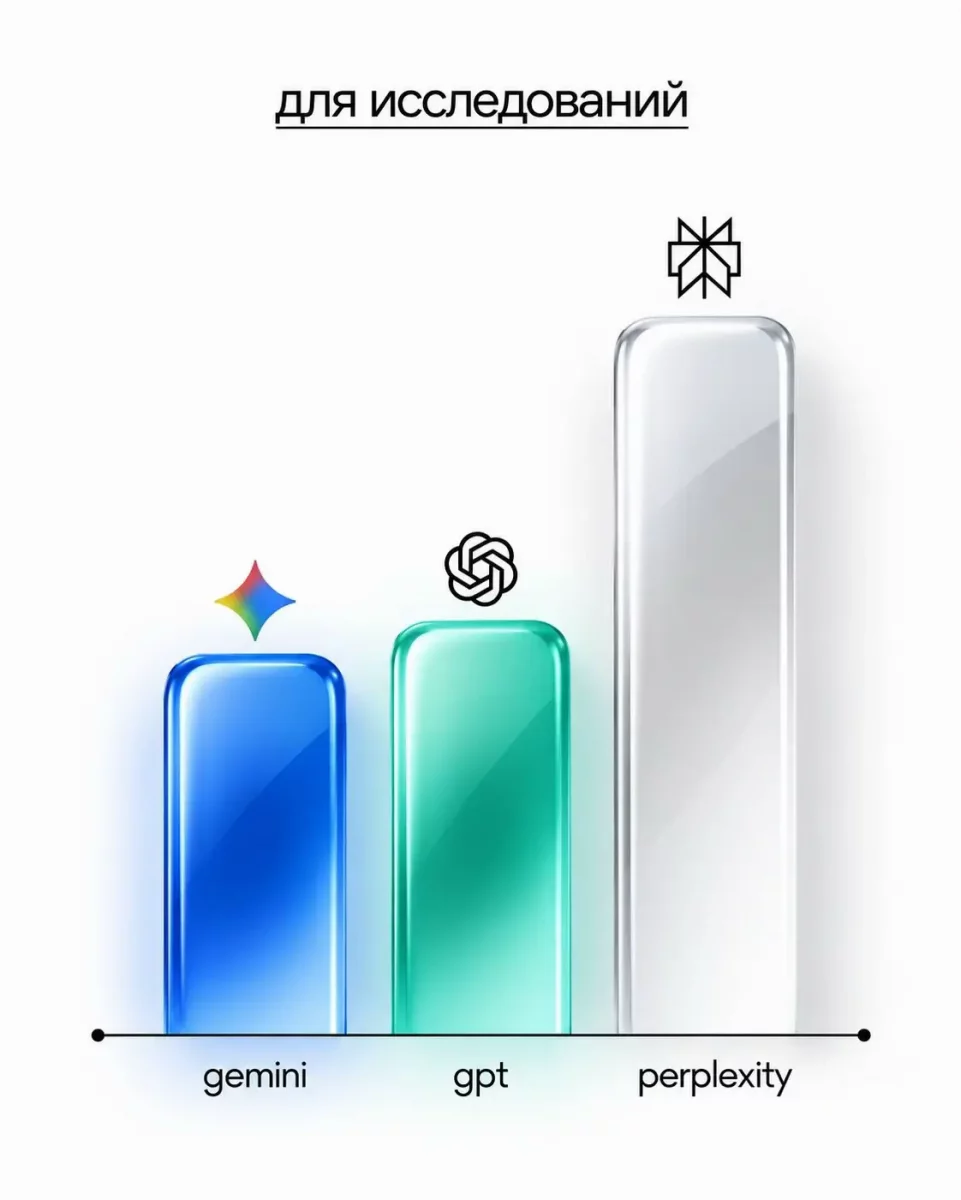
Спеціалізація інструментів на діаграмі:🔵 gemini Опис: Мультимодальна модель від Google. Добре підходить для узагальнення інформації, роботи з мультимедійними даними та повсякденних запитів, але на цій графіці вона позиціонується як базова для глибоких наукових чи аналітичних досліджень. 🟢 gpt Опис: Модель від OpenAI (ChatGPT). Універсальний інструмент для написання текстів, кодингу, генерації ідей та аналізу даних, що демонструє вищу ефективність у дослідницьких задачах, ніж Gemini. ⚪ perplexity Опис: Пошукова система на основі ШІ, розроблена спеціально для досліджень. Вона збирає актуальну інформацію з інтернету в реальному часі, надає точні посилання на джерела (джерелоцентричний підхід) та є найкращим вибором для глибокого аналізу та пошуку фактів.
-
Ось весь текст із наданого зображення: Creator Search Insights Home (Головна) Shop (Магазин) Inbox (Вхідні / Повідомлення) 99+ (повідомлень) Profile (Профіль) mentio... (згадки)
-
Перетвори сесію на гру за 5 хвилин 📘 /teach — Пояснить як вчитель 🧠 /eli5 — Як 5-річній дитині ✨ /examples — 10 живих прикладів ⚖️ /analogy — Порівняння з тим, що вже знаєш 📝 /summarize — Стислий конспект ✏️ /brief — Відповідь в 1 абзац 🗺️ /outline — План теми 🔗 /mindmap — Ментальна карта (майндмеп) 🤔 /critic — знаходить слабкі місця ✍️ /improve — Покращує логіку та стиль 🗣️ /debate — Аргументи «за» і «проти» 🔬 /research — Глибокий аналіз теми 🧐 /quiz — Генерує тести 🎴 /flashcards — Картки для запам'ятовування 📅 /timeline — Хронологія подій 🧪 /formula — Пояснює формули словами 💻 /code — Пише код 🔍 /explaincode — Розбирає код построково 🌐 /translate — Переклад на будь-яку мову ❤️ /motivate — Особиста підтримка