_5949de.png)


Ciko
Адміністратор
-
Зареєстровано
-
Відвідування
Весь контент Ciko
-
Вердикт буде таким: для виконання складних завдань, запуску важких програм та ігор вибирайте відеокарти Nvidia , для роботи в текстових редакторах, відвідування сайтів та перегляду фільмів можливостей AMD вистачить з головою.
-
Для новітніх ігор з високими вимогами до графіки потрібна відеокарта з великою кількістю VRAM (8 ГБ або більше), високою швидкістю GPU та підтримкою передових технологій, таких як трасування променів. Gigabyte GeForce RTX 4060 або Asus TUF Radeon RX 6900 буде хорошим вибором.
-
Nvidia GeForce RTX 4090 — краща відеокарта у 2024 році Якщо ви шукаєте найкращу відеокарту з точки зору продуктивності, то ви можете не шукати далі, бо це RTX 4090.
-
nvidia rtx 3080 - комплектуючі для ПК 5 700 грн.
-
video card, також графічна карта, графічний адаптер, графічний прискорювач) — електронний пристрій, частина комп'ютера, призначена для генерації та обробки зображень з подальшим їхнім виведенням на екран периферійного пристрою.
-
Кращими відеокартами за співвідношенням ціни і FPS назвали RTX 4060, RX 6600 XT і RX 6650 XT. Їх вистачить на багато років 1080p-геймінгу, а також для комфортного геймінгу в нативній роздільній здатності 2К прямо зараз.
-
Інші системні вимоги нової Windows 12 можуть бути ідентичними з Windows 11 – 64 ГБ дискового простору, наявність UEFI та модуля безпечного завантаження TPM 2.0, екран більше 9 дюймів з роздільною здатністю мінімум 1366х768 пікселів та ін.
-
Головне нововведення – оболонка Windows Shell на базі ІІ, а також модернізований чат-бот Copilot . Користувачі зможуть шукати інформацію на комп'ютері природною мовою - наприклад, можна попросити Windows знайти "документ, який Боб надіслав мені в WhatsApp кілька днів тому".
-
Для тих, хто хоче придбати окрему копію Windows 12, Microsoft, швидше за все, наслідуватиме цінову модель Windows 11. Якщо це станеться, ми можемо очікувати, що Windows 12 Home коштуватиме дорожче, ніж 139 доларів, які в даний час стягуються за Windows 11 Home Windows 12 Pro може коштувати близько 199,99 доларів або більше
-
Якщо потрібно інсталювати оновлення зараз, виберіть Пуск > Установки > Оновлення та безпека > Windows Update і натисніть Перевірити наявність оновлень . Якщо оновлення доступні, встановіть їх.
-
За інсайдерами, для коректної роботи Windows 12 буде потрібно процесор, оснащений нейронним модулем (він же NPU або Neural Processing Unit) . Таких процесорів сьогодні не так багато на ринку, в основному це новітні моделі Intel і AMD, які стоять відповідно.
-
Також раніше були дані про те, що Windows 12 матиме суворіші системні вимоги. Так, для її запуску потрібно як мінімум 8 Гбайт оперативної пам'яті в порівнянні з 4 ГБ у Windows 11. При цьому вимоги до процесора залишаться колишніми - 64-розрядний чіп, що працює на частоті не менше 1000 мегагерц.
-
В авіакомпанії Ryanair, якою планував летіти Усик і його команда, відреагували на затримання українського боксера. «Товаришу Олександра було справедливо відмовлено у посадці на рейс Buzz із Кракова до Салонік (17 вересня) співробітником аеропорту Кракова через його неадекватну поведінку. Усику не було відмовлено у посадці, проте він вирішив не сідати. Після завершення посадки співробітник аеропорту викликав допомогу, де пасажирів зустріла поліція аеропорту», – йдеться у повідомлені Ryanair.

-
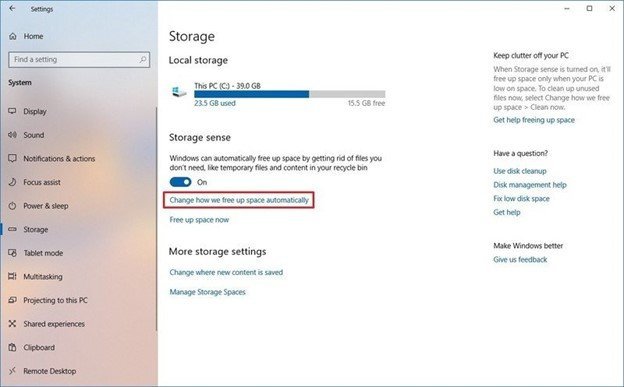
Папка Windows. old містить попередню версію Windows на вашому пристрої. Якщо після оновлення потрібно видалити попередню версію, найпростіший спосіб – скористатися датчиком сховища в Настройки програмі.
-
До того, у злитих внутрішніх документах компанії були знайдені згадки Windows 12. У лютому 2024 Microsoft повідомили, що у поточному році не планується випуск нової системи, натомість буде випущено оновлення Windows 11 під номером 24H2. Повідомляється, що це буде найбільшим оновленням системи та вийде осінню 2024.
-
Середній показник ємності досягає 100-150 Вт на годину, у режимі спокою – до 55 Вт, а за активного використання – до 300 Вт.
-
-
Сама собою, «гола» материнська плата в середньому споживає близько 25-35 Ватт. Однак, якщо до неї буде підключено кулер, звукову карту або інші компоненти, витрата електроенергії материнською платою, природно, збільшуватиметься. Тому при розрахунку обов'язково враховується середня потужність комп'ютера.
-
Материнка відповідає за забезпечення коректної роботи центрального процесора, накопичувачів пам'яті, модулів оперативки, відеокарти тощо. У секторах материнської плати відбувається обмін інформацією між пристроями.
-
Слоти дозволяють підключати модулі оперативної пам'яті, відеокарти, додаткові пристрої, як панелі з USB-портами. Також материнська плата містить порти для підключення дискових і твердотільних накопичувачів, колодки підключення портів USB і кнопок, вмонтованих у корпус, живлення кулерів.
-
Материнська плата містить такі основні елементи: базовий набір мікросхем – «чіпсет»; інформаційна магістраль – шина; роз'єми і порти для підключення пристроїв; вбудовані (інтегровані) додаткові пристрої. мікросхема BIOS.
-
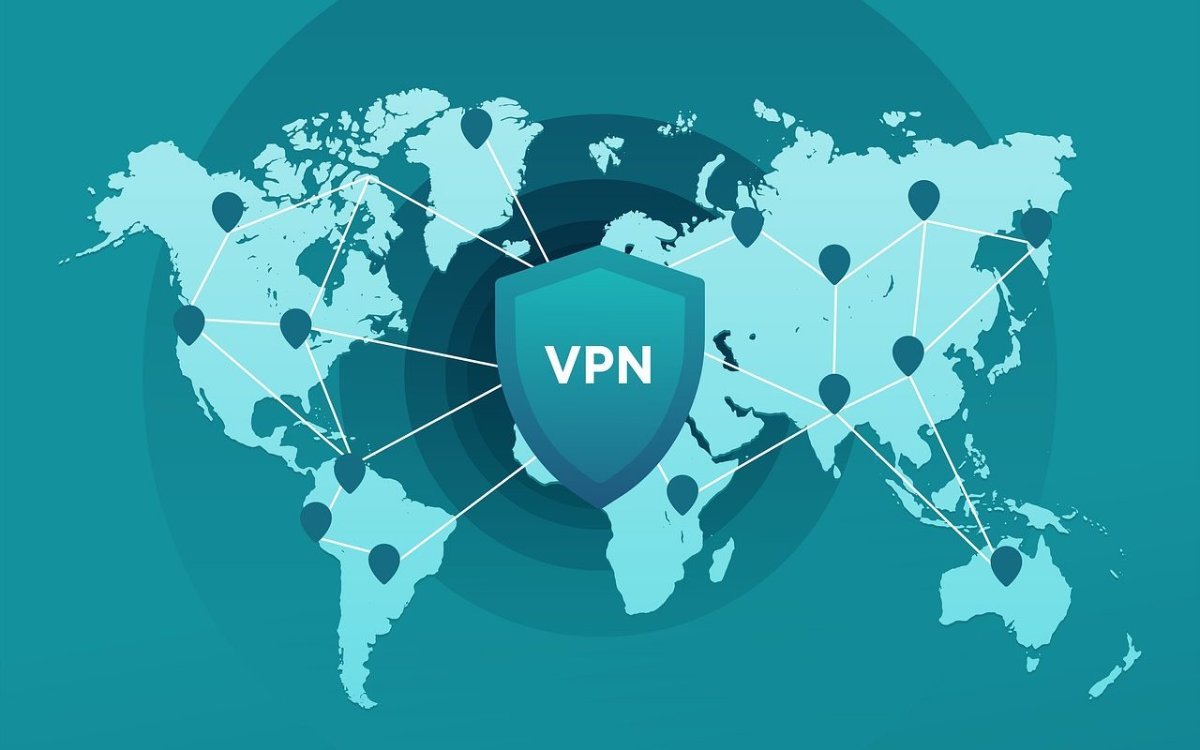
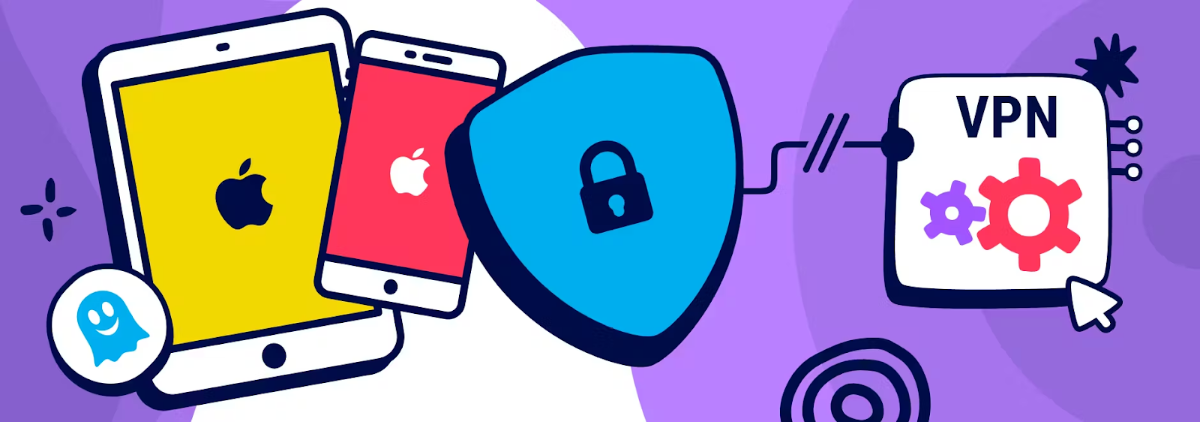
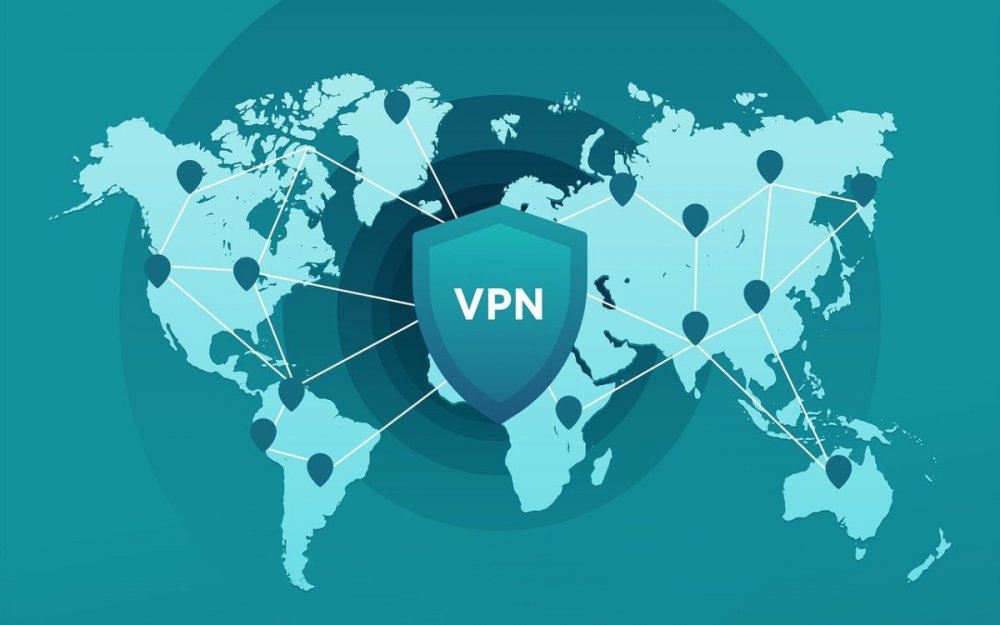
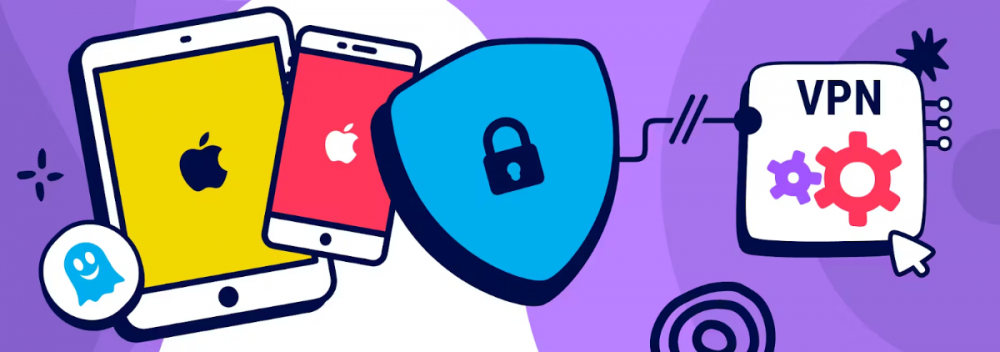
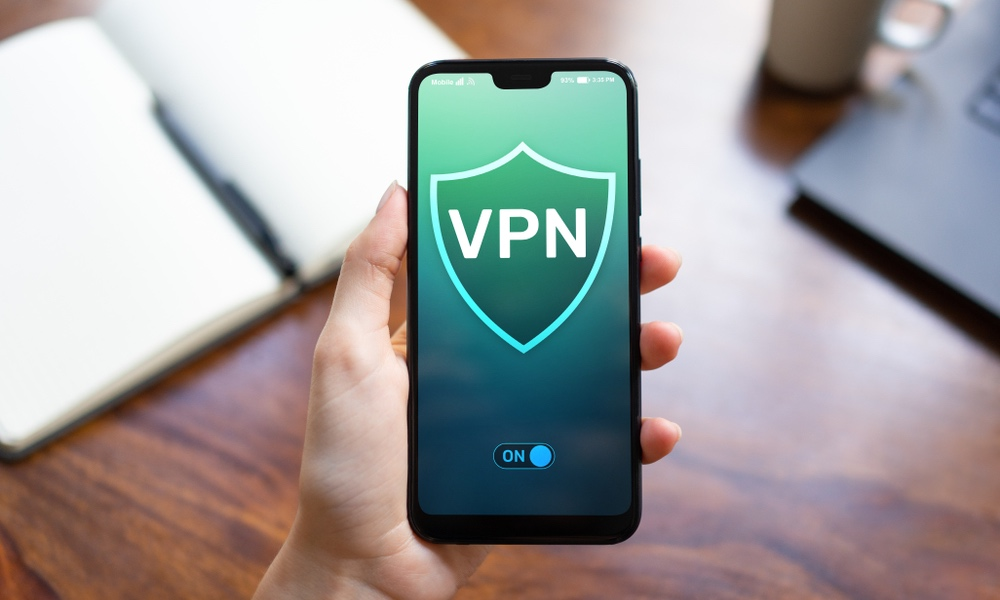
VPN для iPhone: як його встановити на пристрій та налаштувати. Тема доволі актуальна в останній час, бо інтернет-шахрайство розвивається дуже швидко, а підключення до мереж Wi-Fi мереж, котрі є загальнодоступними вже не таке і безпечне. Що таке VPN і чи він дійсно потрібен? VPN або virtual private network — застосунок, котрий допомагає не тільки обходити блокування, а й робить перебування в інтернеті більш безпечним. Завдяки ВПН користувачі можуть обійти блокування за IP-адресою, внутрішні блокування в країні та отримати доступ до ресурсів, котрі недоступні для іноземців. Як працює VPN для iPhone? Як він допомагає обійти блокування? ВПН працює як посередник між вашим пристроєм та сервером. Алгоритм роботи системи наступний: На вашому Айфоні є ВПН. Ви його вмикаєте. ВПН на Айфоні шифрує весь трафік: і той, що входить, і той, що виходить з нього. Сервер ВПН отримує зашифровані дані. Розшифровує їх. Відправляє адресату (сайту, куди ви хочете потрапити). Сайт-адресат отримує дані. Відправляє відповідь на сервер VPN. Сервер VPN їх отримує, шифрує і відправляє на ваш Айфон. Все це трапляється за лічені секунди, а ви, як користувач, цього взагалі не помічаєте. Завдяки такому шифруванню даних, ви гарантуєте собі підвищену безпеку під час серфінгу в інтернеті. Як обрати VPN для Айфона? Є дві великі категорії ВПН: безкоштовні та платні. В чому різниця і чи треба переплачувати? Переваги безкоштовних ВПН для Айфонів: Просто та швидко інсталюються. Не треба платити. Недоліки: Маленький вибір серверів. Не завжди стабільна швидкість. Не завжди стабільне з’єднання. Велика кількість реклами через монетизацію. Можливі проблеми з безпекою і конфіденційністю.Ось кілька популярних безкоштовних VPN для iPhone: ProtonVPN. Windscribe. Hotspot Shield. Переваги платних ВПН: Високі показники швидкості. Немає обмежень на передачу даних. Є підтримка додаткових функцій: підтримкаЯк завантажити та налаштувати VPN на Айфоні? потокових сервісів, кілл-свіч, спліт тунелінг тощо (ситуативно, але комусь може стати у пригоді). Великий вибір серверів. Недоліки: Треба заплатити за підписку або купівлю програми. Ось кілька популярних платних VPN для iPhone: ExpressVPN. NordVPN. CyberGhost. І який обирати? Кожен вирішує сам для себе. Насправді не всі безкоштовні ВПН погані чи ненадійні (можна почитати відгуки та огляди на них). Не всі платні VPN варті грошей, котрі за них просить розробник. Якщо є можливість скористатись пробною версією, то використайте її та спробуйте застосунок, перевірте його якість, перш ніж платити. Як завантажити та налаштувати VPN на Айфоні Де можна завантажити VPN? В App Store. Так, все дуже просто. Варіантів VPN в самому магазині застосунків чимало. Користувачі можуть обирати між безкоштовними або платними варіантами. Переходимо в App Store з Айфона. Вводимо в пошукову строку “VPN”. Отримуємо чималий вибір варіантів ВПН. Обираємо той, що нам підходить (можливо ви вже знаєте назву застосунку, котрий будете інсталювати). Натискаємо “завантажити” або “купити”. Чекаємо завантаження та інсталяції на пристрій. Запускаємо ВПН, обираємо сервер, котрий потрібен. Все готово. Є ще два варіанти отримати ВПН на Айфон. В Apple є класна фіча. Тут розробникам iOS велика повага, адже на Андроїдах такої фічі нема. Коли ви встановили на свій Айфон ВПН, використали його, то в меню налаштувань у вас автоматично з’явиться кнопка VPN. Система запам’ятає ваше останнє підключення та зробить його “за замовчуванням”. Тож не треба буде кожного разу запускати застосунок. Ну або ви будете вмикати застосунок, щоб обрати інший сервер. Другий варіант — налаштувати VPN самотужки. Відкриваємо налаштування. Переходимо до розділу "Основні". Обираємо пункт "Управління VPN та пристроєм". Обираємо "VPN". Обираємо "Додати конфігурацію VPN". Обираємо протокол (залежить від мережі, до якої ви будете підключатися). Вводимо дані VPN: IP сервера та все, що зазначено. Вказуємо логін і пароль. А де взяти дані для такого налаштування? Їх надають відповідні сервіси. Ось такий невеличкий гайд сьогодні про VPN на Айфон. Будьте уважні, коли обираєте для себе застосунки й завантажуйте їх тільки з перевірених та надійних джерел.
-
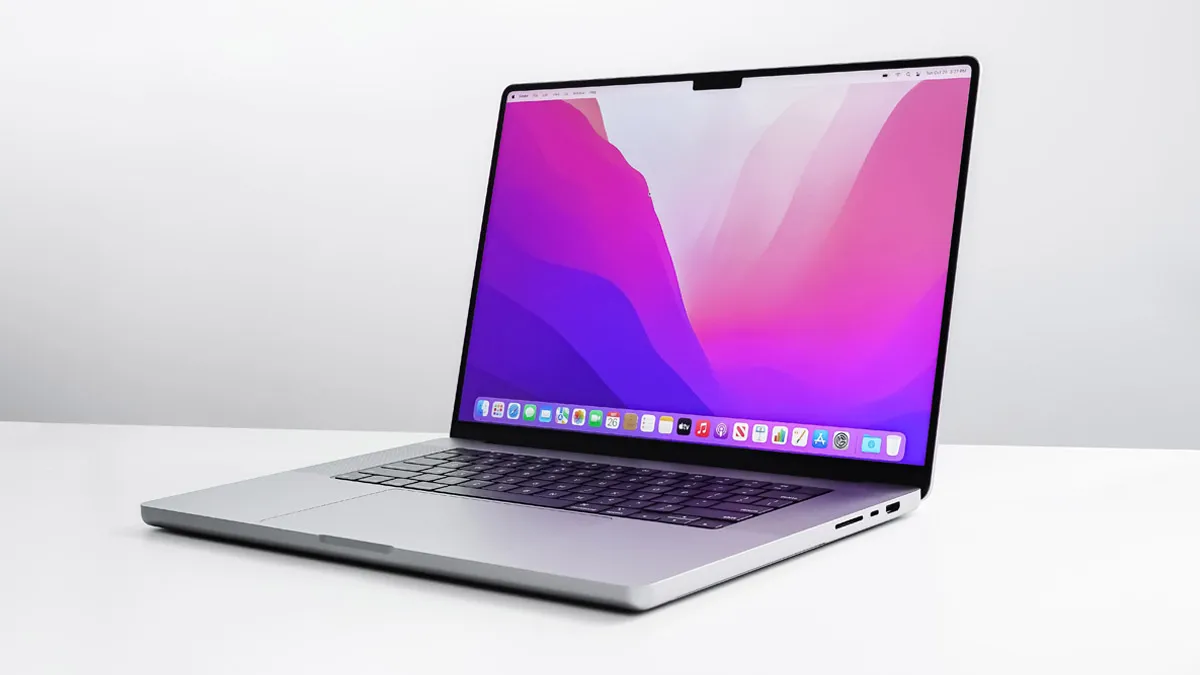
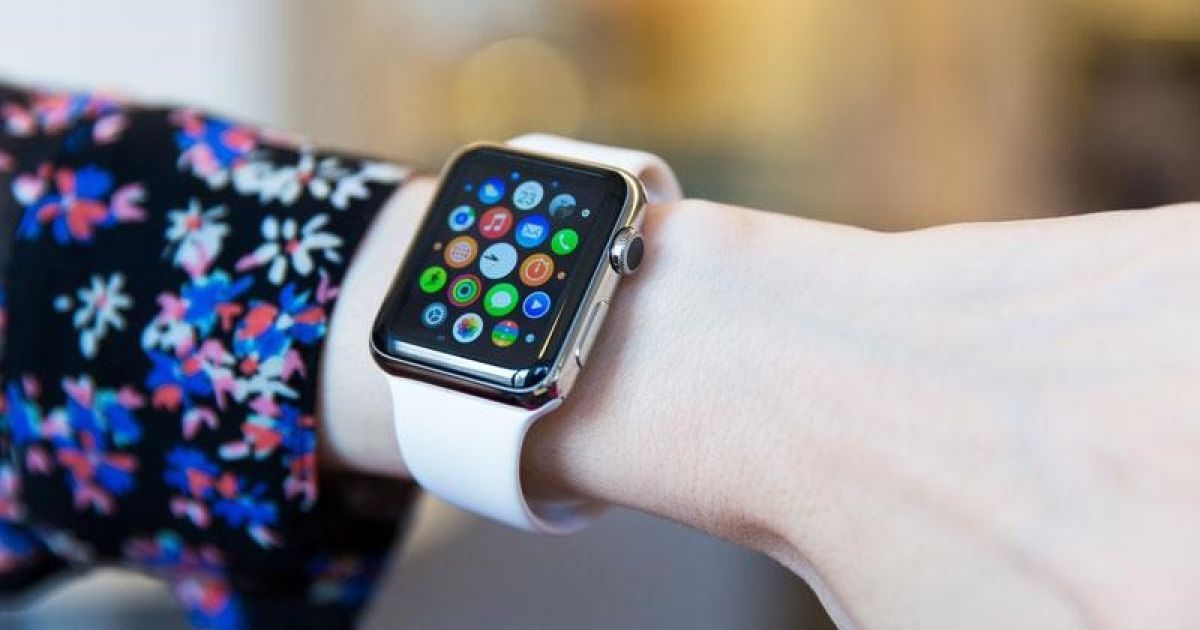
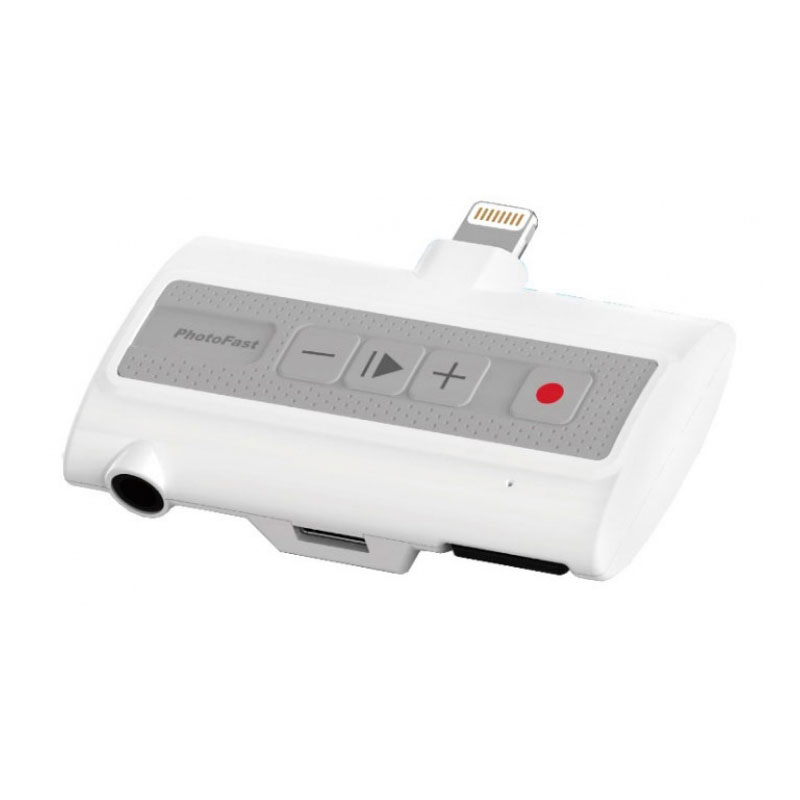
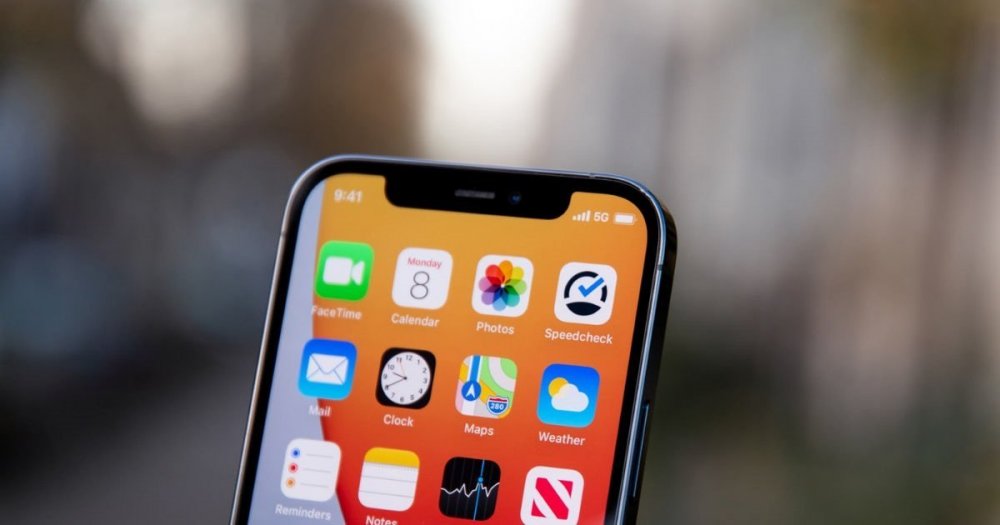
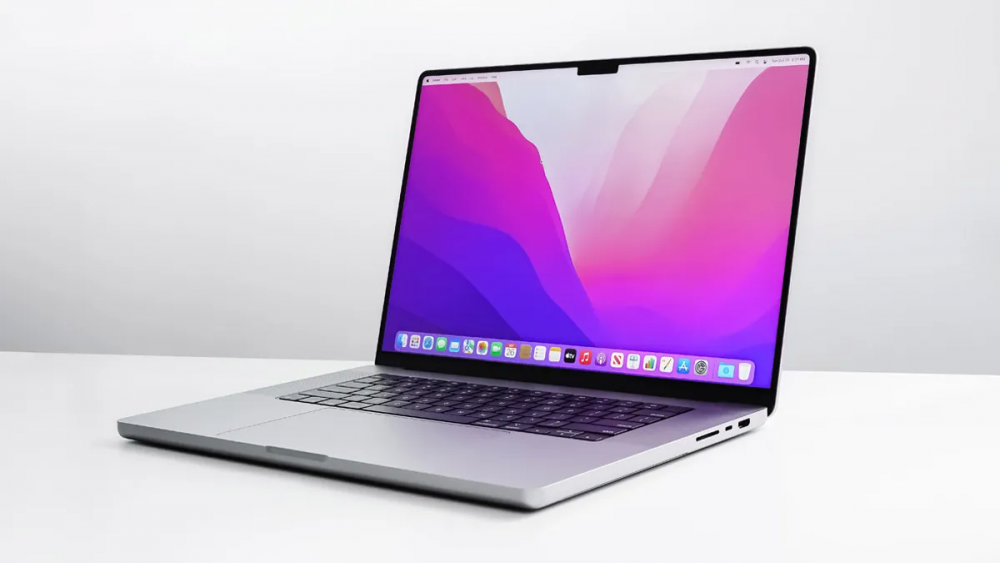
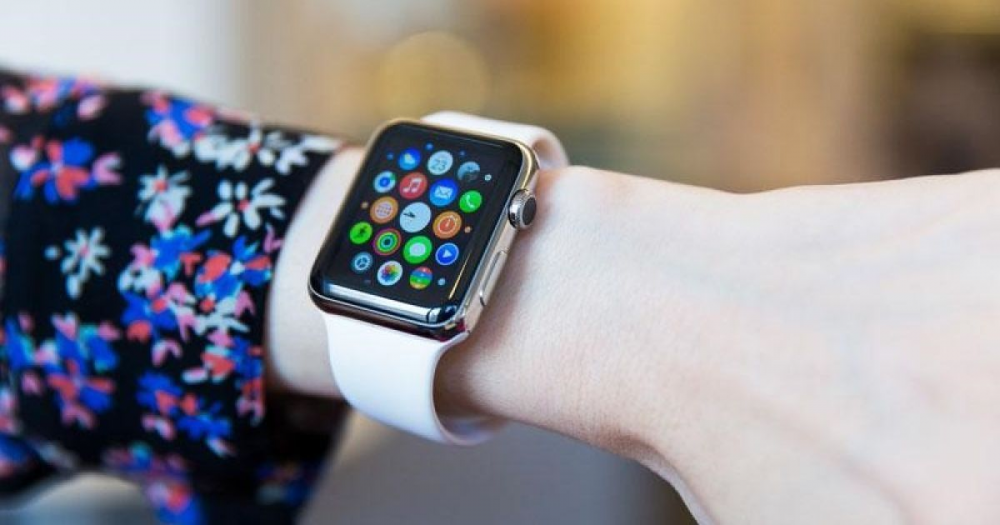
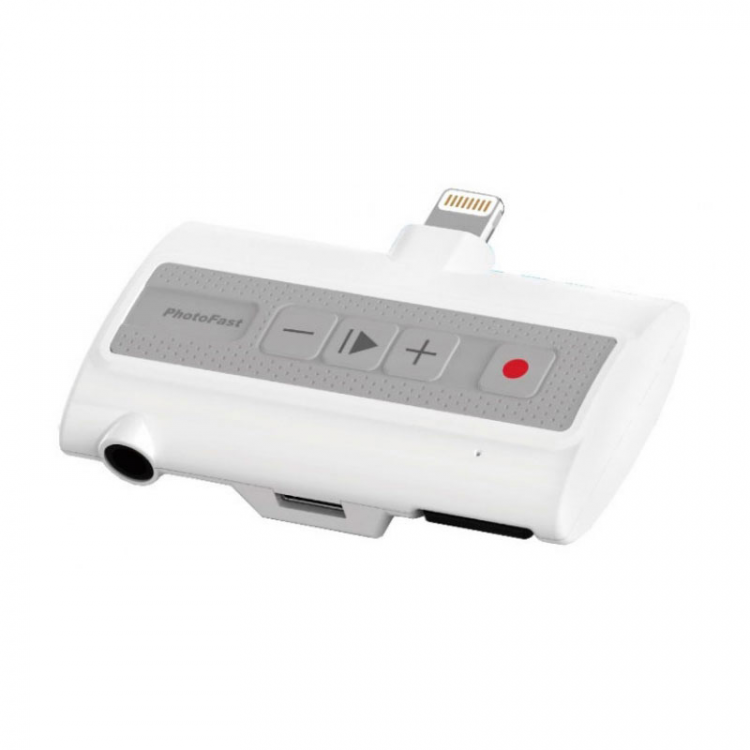
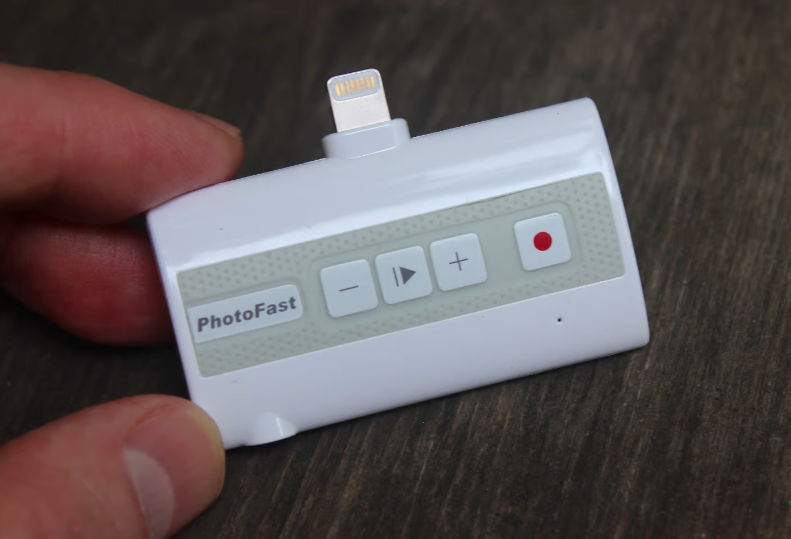
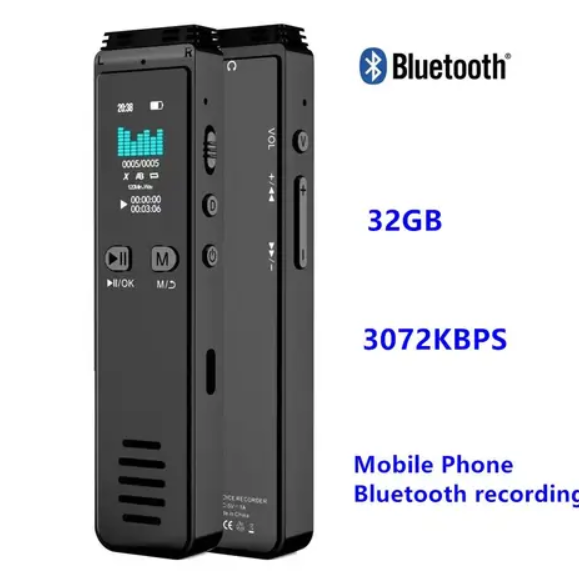
Сьогодні будемо розбиратись як можна записати телефонну розмову на Айфоні. Взагалі можна, але не все так просто. Попри те, що iPhone має велику низку переваг та цікавих функцій, в системі не передбачено можливості автоматично записати телефонну розмову. Для цього знадобляться сторонні застосунки та пристрої. Тож ми розібрались в цьому питанні й готові розповісти про популярні методи. Запис дзвінків за допомогою MacBook Почнемо з доволі популярних варіантів, а саме використання MacBook. Крім ноутбука нам потрібна ще окрема апка — Call Recorder. Завантажити її можна в App Store. Встановіть на ваш Мас застосунок Call Recorder. Синхронізуйте iPhone і MacBook. Під’єднайте їх до однієї мережі Wi-Fi. Дайте дозвіл іншим підключеним пристроям дзвонити на ваш Айфон. Відкриваємо FaceTime на телефоні та ноуті. Запускаємо Call Recorder на ноуті. Коли вам телефонують, то треба приймати дзвінок на ноуті. Таким чином застосунок Call Recorder автоматично запуститься і почне працювати. Як записати телефонну розмову на iPhone через програми Багато хто використовує різноманітні застосунки, котрі встановлюються на смартфон. Застосунків дуже багато. Є безпечні варіанти, котрі можна завантажити в App Store, є аналоги, котрі завантажуються зі сторонніх ресурсів. Як обрати оптимальний застосунок для запису дзвінків? Достатньо просто перейти в App Store, написати в пошуковій стрічці “запис дзвінків” та ознайомитись із наведеними варіантами. Відгуки користувачів та рейтинги допоможуть вам визначитись остаточно. Ми можемо навести кілька прикладів: Rev Call Recorder. TapeACall. Automatic Call Recorder. Call Recorder iCall. Call Recorder Lite. Але будьте уважні, адже деякі з застосунків мають внутрішні покупки та платний функціонал. Запис дзвінків через диктофон Apple Watch Ну що, переходимо до технічних інструментів. Перший варіант — використати ваш Apple Watch для запису дзвінків. Алгоритм запису дзвінків на Apple Watch: Телефонуємо співрозмовнику. Вмикаємо гучний зв’язок під час виклику та запускаємо запис на диктофоні. Записуємо розмову. Дані можна одразу зберігати в iCloud або передати за допомогою Airdrop. Цей метод буде найшвидшим та найпростішим, але є кілька недоліків: Можна використовувати його тільки в тихому місці, щоб співрозмовник не зрозумів, що він знаходиться “на гучному зв’язку”. В людному місці записати якісне аудіо буде дуже важко, адже шуму навколо дуже багато. Якщо вам провести запис супер анонімно, щоб співрозмовник точно не дізнався, що ви його записуєте, тоді це не найкращий варіант. Окрема гарнітура для запису дзвінків Існує окрема гарнітура для запису дзвінків на Айфонах. Apple не виробляє такі девайси офіційно, але на просторах інтернету їх чимало. Використовувати чи ні — обирає кожен, але проінформувати про таку опцію ми повинні. Така гарнітура для запису дзвінків — не просто навушники. То окремий прилад, котрий під’єднується до смартфона за допомогою роз’єму Lightning. На гарнітурі є кнопки керування та окреме місце під карту пам’яті. Ось так виглядає найпопулярніша модель Call Recorder X. Є на ринку і більш сучасні моделі, котрі конектяться за допомогою Bluetooth. На Aliexpress є ще безліч різних варіантів, але перелічувати їх можна нескінченно. Ці два — найпопулярніші. Як з ними працювати: Під’єднуємо пристрій до Айфона. Система пропонує завантажити програму. Завантажуємо її. Дзвонимо абоненту, а коли розмова починається, то натискаємо кнопку запису. Записи будуть збережені в пам’яті пристрою або в iCloud.
-
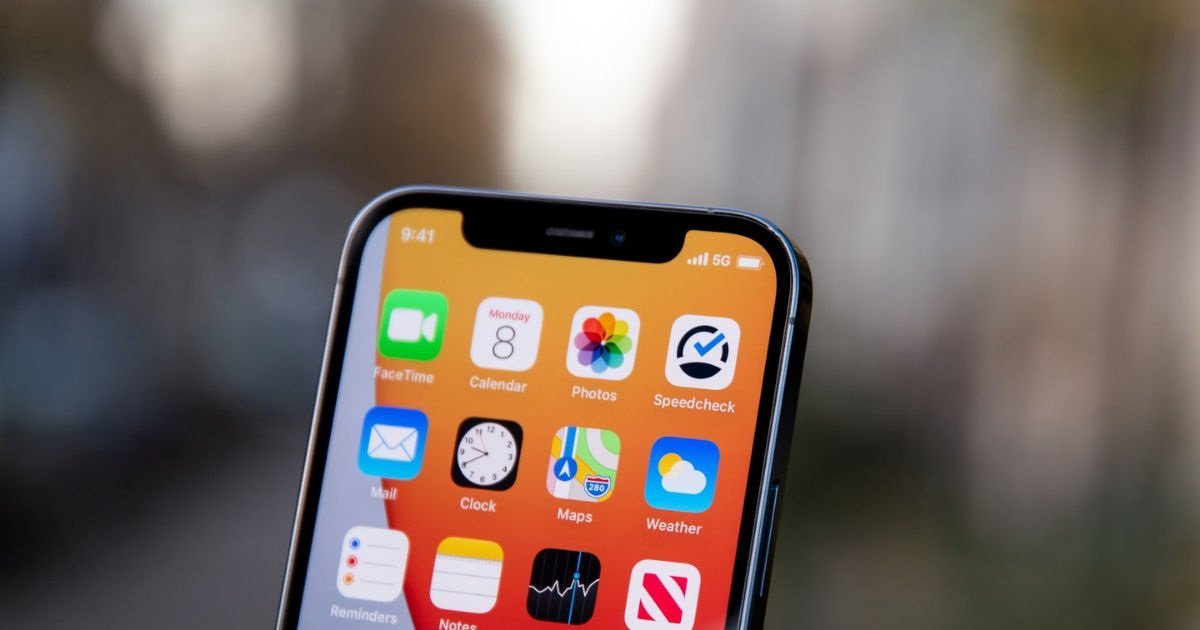
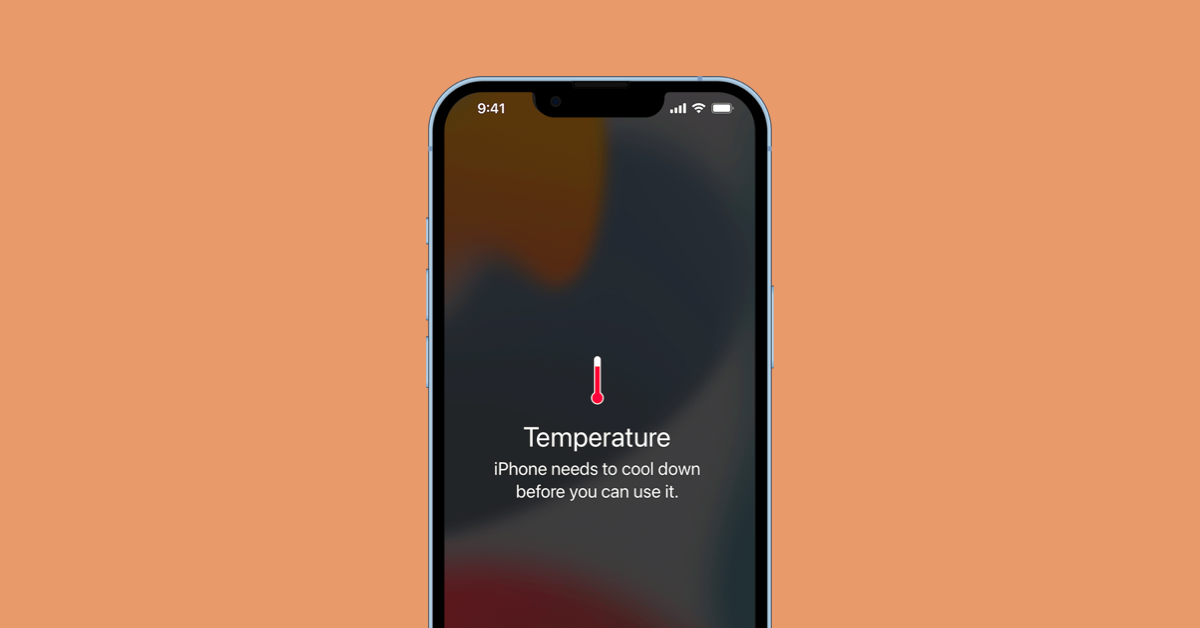
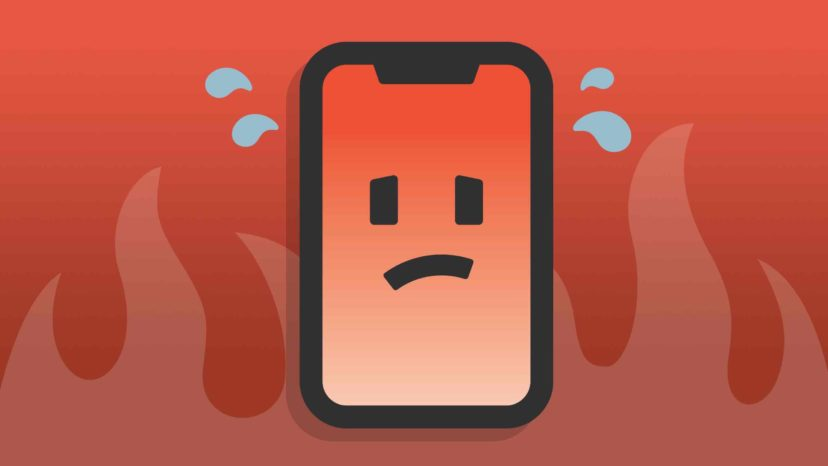
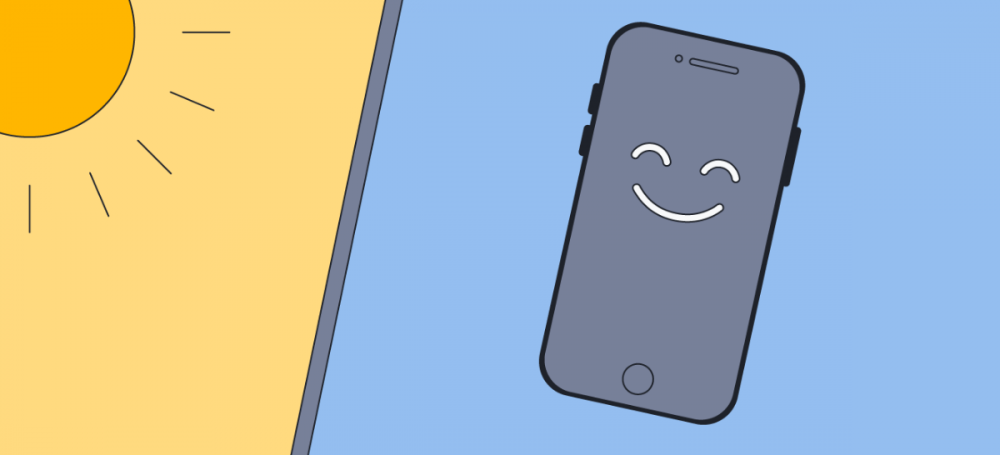
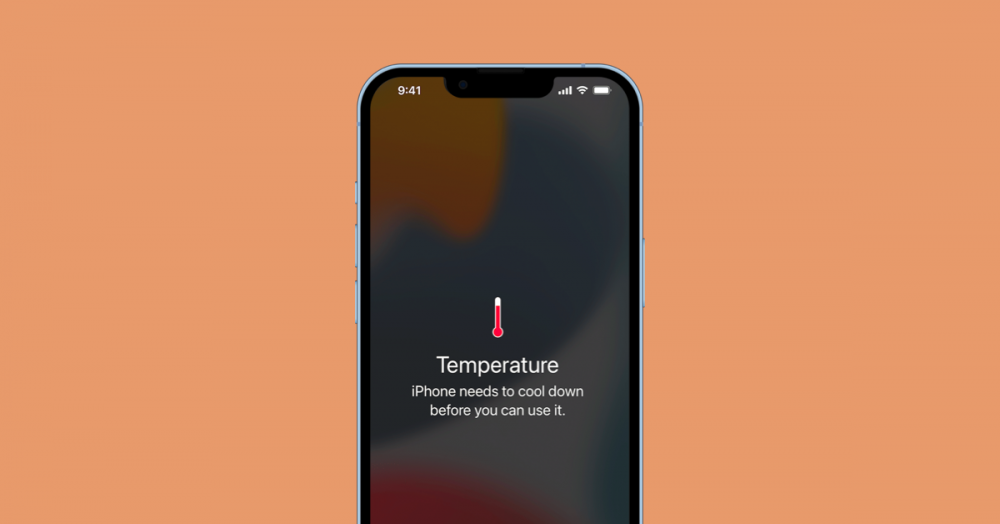
Якщо ви помітили, що ваш iPhone починає сильно нагріватися, то не варто хвилюватися. Принаймні, ви не самотні. З такою ж проблемою стикаються безліч користувачів. Хтось помічає ознаки перегріву влітку, а хтось і при кімнатній температурі. Чому iPhone став перегріватися? Як з цим впоратися? Сьогодні ми розповімо і про причини, і про те, як виправити ситуацію. Основні причини перегріву iPhone Ми зібрали найпопулярніші причини перегріву iPhone. І зараз розберемо кожну з них окремо. Висока навантаження на процесор. Перша і найпоширеніша причина — це перевантаження процесора iPhone. Коли ви активно користуєтеся смартфоном і відкриваєте багато програм одночасно, то процесор працює на межі своїх можливостей. В результаті навантаження його температура підвищується. Як знизити навантаження на процесор: Закрийте всі програми, які працюють одночасно. Якщо ви працюєте з документами, важкими файлами або граєте в ігри, робіть перерви. Як тільки ви відчуваєте, що пристрій починає нагріватися, краще закрити програми і дати смартфону охолонути. Якщо ви заздалегідь знаєте, що будете працювати з ресурсомісткими додатками, відключіть сторонні функції. Це і Bluetooth, і геолокація (якщо вона не потрібна для роботи). Ви перевантажили акумулятор. Так, це також можливо. Згадайте, як часто ви ставите смартфон на зарядку і активно його використовуєте, наприклад, починаєте грати в ігри, обробляти фотографії, дивитися довгі відео. Якщо ви впізнали себе, то знайте, що таке ставлення до iPhone рано чи пізно призведе до перевантаження акумулятора. Перенавантаження акумулятора не тільки нагріває пристрій, а й зменшує термін служби самого акумулятора, оскільки прискорюється окислення контактів та знос компонентів. Що робити? Відвикайте активно використовувати iPhone, коли він стоїть на зарядці. Використовуйте тільки оригінальні пристрої для зарядки. Це стосується і шнура, і блока живлення. Не можна використовувати оригінальний шнур і блок живлення від умовного Samsung. Не допускайте розрядки смартфона до 0% і зарядки до 100%. Оптимальні показники розрядки акумулятора (коли потрібно ставити пристрій на зарядку) 20%, а заряджати батарею краще до 80-90%. Так ви збережете її ресурс і подовжите термін експлуатації. Використовуйте тільки оригінальні або сертифіковані зарядні пристрої та кабелі. Уникайте повної розрядки акумулятора і зарядки до 100% — ідеальний діапазон заряду від 20% до 80%. Час змінити чохол. А до чого тут чохол iPhone? Деякі чохли перешкоджають нормальній тепловіддачі смартфона. Вони виготовлені з матеріалів, які погано пропускають повітря і викликають перегрів iPhone. Що робити в такій ситуації? Не панікуйте. Якщо ви думаєте, що справа в чохлі, то зніміть його і користуйтеся iPhone без чохла. Спостерігайте за його нагріванням. Якщо пристрій став нагріватися менше, значить потрібно змінити чохол. Який чохол обрати? Оригінальний. Так, він буде коштувати дорожче варіантів з AliExpress, але ваш iPhone прослужить довше. Вплив зовнішніх факторів. Тут є один важливий момент, котрий називається температурний режим. У iPhone є певна рекомендована температурна амплітуда: від 0 до 35 градусів Цельсія. Саме в цьому температурному проміжку пристрій працює коректно. Намагайтеся тримати ваш iPhone в тіні. Уникайте тривалого впливу прямих сонячних променів на гаджет. Не залишайте пристрій у машині (ані в спеку, ані на холоді), це може призвести до критичного перегріву. Помилки в роботі програмного забезпечення. Всі знають, що нові глобальні оновлення iOS можуть працювати некоректно. Слабке місце майже всіх патчів — батарея. Користувачі часто скаржаться на те, що після великого патча батарея почала грітися або швидше розряджатися. Що робити в такій ситуації? Якщо ви помітили, що після оновлення ваш гаджет почав грітися, то потрібно почекати та оновитися до нової версії прошивки. Apple швидко фіксує проблеми з батареєю, тому наступний патч має все виправити. Потрібно почекати кілька днів і оновити ОС. Якщо оновлення не допомогло, то є ймовірність, що справа не в самій iOS, а в якомусь окремому застосунку. Перевірте поведінку вашого пристрою з різними застосунками по черзі. Якщо ви знайшли застосунок, який навантажує вашу батарею, то видаліть його і спробуйте перевстановити. Що робити, якщо iPhone вже перегрівся і не остигає? Якщо ви помітили, що iPhone перегрівся і не хоче остигати, тоді спробуйте закрити всі додатки та помістити телефон у прохолодне місце. Якщо це не допомагає, тоді вимкніть пристрій до повного охолодження задньої кришки. Коли iPhone повністю охолоне, увімкніть його і почекайте кілька хвилин, слідкуйте за зміною температури. Якщо вона знову починає підвищуватися, тоді потрібно звернутися до сервісного центру за комплексною діагностикою та заміною комплектуючих. Ось декілька можливих варіантів технічних поломок та несправностей, які призводять до перегріву батареї: Фізичне пошкодження акумулятора. Пошкодження або несправність контролера живлення. Проблеми з портом зарядки. Пошкодження порта зарядки перешкоджає нормальній зарядці акумулятора та викликає перегрів. Коротке замикання в системі. Залежно від характеру та ступеня пошкодження компонентів буде прийнято рішення про ремонт iPhone. Будьте обережні і дотримуйтесь правил зарядки пристрою, щоб він служив довго.
-
У iOS 17 та iPadOS 17 Apple додала нову можливість для Siri. Вона дозволяє зробити так, щоб ваш голосовий помічник читав для вас статті на веб-сайтах як аудіокниги, навіть якщо ваш iPhone або iPad заблокований. Читайте нашу статтю і ми розповімо як це зробити iPhone і iPad. Siri в iOS 17 Треба розуміти, що навіть якщо ми й любимо читати, часто у нас просто немає достатньо вільного часу, тим більше коли йдеться про дуже цікаву, але дуже довгу статтю в Інтернеті та маленький екран у руках. Тепер з iOS 17 є можливість змусити Siri замість вас, а ви будете слухати, одягнувши навушники чи ні. Як це працює Якщо ви хочете, щоб Siri читала веб-контент вголос. В першу чергу потрібно використовувати браузер Apple Safari при перегляді веб-сторінок, із сторонніми браузерами ця функція поки не працює. На другу — веб-сторінку, яку ви хочете прочитати, має бути сумісною з режимом читання. Майже всі статті новин на сучасних веб-сайтах сумісні з режимом читання Safari. При активації даного режиму видаляються зображення, реклама та будь-який інший сторонній контент залишається тільки перебірливий текс. Щоб перевірити, чи підтримує цікава сторінка режим читання знайдіть позначку “Reader Available” та значок документа, який тимчасово з'являється в адресному рядку під час завантаження веб-сторінки. Якщо натиснути значок ” “aA” , стане доступною функцієюия “Показати засіб читання”. Так само слід пам'ятати, що для того, щоб Siri почала читати, необхідно перейти безпосередньо на сторінку статті, на екрані зі списком статей ця функція працювати не буде. Далі чинимо наступним чином: Знайдіть і відкрийте статтю, що цікавить, у браузері. Натисніть і утримуйте бічну кнопку iPhone або верхню кнопку на iPad, для активації Siri. Потім скажіть: “Прочитай мені це”. Або просто скажіть “Сірі, прочитай мені це”, не натискаючи ні чого і попередньо не кажучи “Привіт, Сірі”. Після цього Siri почне читати вам статтю вголос, а у верхній частині екрану з'явиться панель медіаплеєра, для керування зупинити.Або ви можете піти іншим шляхом: Для цього торкніться на сторінці статті іконки “Aa” в адресному рядку, виберіть параметр “Прослухати сторінку” у спливаючому меню. Siri відразу ж почне читати статтю на сторінці. Різниця між першим та другим способом — якщо не заблокувати пристрій під час читання Siri, ви не побачите панель керування мультимедіа на екрані. Якщо статтю відкрито в Safari, ви можете зупинити її читання Siri, торкнувшись параметра “ Призупинити прослуховування”, який з'являється на заміну опції “Прослухати сторінку” у спливаючому меню “Aa”. Якщо пріостоновити Siri, вона буде замінена опцією “Відновити прослуховування”, і ця опція залишиться, навіть якщо ви підете зі сторінки і повернетесь до неї пізніше. Тепер ви завжди будете в курсі всіх новин, навіть якщо у вас немає можливості прочитати їх.