_5949de.png)


Ciko
Адміністратор
-
Зареєстровано
-
Відвідування
Весь контент Ciko
-
Тачпад у MacBook — одна з найзручніших та інтуїтивних частин пристрою. За допомогою жестів і точних рухів можна ефективно керувати системою, обходячись без миші. Однак стандартні налаштування не завжди відповідають вашим звичкам. У цій статті ми розповімо, як налаштувати тачпад MacBook для максимального комфорту та продуктивності. Налаштування швидкості та відгукуЯкщо курсор здається занадто повільним або, навпаки, надто різким, це можна легко виправити. macOS дозволяє регулювати швидкість переміщення курсора і чутливість тачпада. Відкрийте «Системні налаштування» та перейдіть у розділ «Трекпад». У вкладці «Вказівка та натискання» налаштуйте чутливість і швидкість руху. Пересуньте повзунок «Швидкість відстеження» вправо, щоб прискорити рух курсора, або вліво, щоб уповільнити. Ця опція особливо корисна для користувачів, які працюють у різних середовищах або використовують MacBook у невеликому просторі. Жести та додаткові можливостіmacOS підтримує багато жестів для управління системою: прокрутка, масштабування, перемикання між робочими столами тощо. Усі ці жести можна активувати чи вимкнути, щоб залишити лише ті, що зручні для вас. Перейдіть до вкладки «Жести» в налаштуваннях трекпада. Тут ви знайдете опції для налаштування жестів: Прокрутка: увімкніть опцію «Прокрутка двома пальцями» та виберіть напрямок руху. Масштабування: активуйте «Масштабування розведенням» для зручного збільшення зображень або документів. Перемикання між застосунками: увімкніть «Проведення трьома пальцями» для швидкого доступу до Mission Control. Кожну функцію супроводжує анімація, яка допоможе зрозуміти, як працює той чи інший жест. Сила натискання та клікиСучасні MacBook оснащені трекпадом із технологією Force Touch, яка дозволяє використовувати силу натискання для виконання додаткових функцій. Це зручно для роботи з текстом, попереднього перегляду файлів або створення нотаток. У розділі «Вказівка та натискання» можна вибрати рівень сили натискання. Встановіть підходящий рівень для кліків: від легкого до сильнішого. Також тут можна увімкнути чи вимкнути опцію «Прогресивне натискання», якщо ви віддаєте перевагу роботі без додаткових функцій глибокого натискання. Вимкнення клацанняЯкщо звук клацання вас дратує, його можна вимкнути. У розділі «Вказівка та натискання» зніміть позначку з пункту «Клацання з тактильним відгуком». Це зробить роботу тихішою, що особливо корисно в офісі або бібліотеці. Налаштування прискорення прокруткиЯкщо прокрутка здається надто різкою або плавною, її можна налаштувати. Ця функція особливо важлива для роботи з великими документами або вебсторінками. У налаштуваннях трекпада увімкніть «Прискорення прокрутки», щоб регулювати швидкість залежно від інтенсивності руху двома пальцями. Коли налаштування не допомагаютьЯкщо ви зіткнулися з проблемами, такими як повільний відгук трекпада або пропуски жестів, це може бути пов’язано із системними збоями. Спробуйте оновити macOS до останньої версії. Зайдіть у «Системні налаштування» → «Оновлення ПЗ» та встановіть доступні оновлення.


-
Забутий пароль від MacBook може стати серйозною проблемою, особливо якщо пристрій використовується для роботи чи навчання. Проте Apple передбачила декілька способів відновлення доступу до пристрою, зберігаючи ваші дані. У цій статті ми розповімо, як розблокувати MacBook, якщо ви забули пароль, і що робити, якщо стандартні методи не допомогли. Чому важливо відновити доступ законним способомЗахисні заходи Apple забезпечують безпеку даних користувача, тому обійти пароль або скинути його без підтвердження особи практично неможливо. Якщо ви забули пароль, відновлення можливе лише через офіційні механізми. Це запобігає несанкціонованому доступу та забезпечує конфіденційність ваших даних. Спроби зламати систему або використовувати сторонні інструменти можуть призвести до втрати даних або навіть блокування пристрою. Дотримуйтесь описаних нижче методів, щоб відновити доступ без ризику. Методи розблокування MacBookІснує кілька способів відновлення доступу до MacBook залежно від версії macOS і налаштувань безпеки. Ми детально розглянемо кожен із них. Використання Apple IDЯкщо ви ввімкнули опцію скидання пароля через Apple ID, це найпростіший спосіб відновити доступ. Після декількох неправильних спроб введення пароля з’явиться вікно з пропозицією скинути пароль за допомогою Apple ID. Введіть Apple ID і пароль. Дотримуйтесь інструкцій на екрані для створення нового пароля. Після скидання ви зможете увійти в систему з новим паролем. Якщо ви забули пароль від Apple ID, його можна відновити на сайті iforgot.apple.com. Режим відновлення (Recovery Mode)Цей метод дозволяє скинути пароль через режим відновлення системи. Для входу в Recovery Mode виконайте такі дії: Вимкніть MacBook. Натисніть і утримуйте клавіші Command (⌘) + R, потім увімкніть пристрій. Утримуйте клавіші, поки не з’явиться логотип Apple або екран відновлення. У меню виберіть «Утиліта паролів» або «Скинути пароль». Дотримуйтесь інструкцій на екрані, щоб створити новий пароль. Якщо опція скидання недоступна, можливо, пристрій захищено FileVault. У цьому випадку знадобиться ключ відновлення. Використання ключа відновлення FileVaultЯкщо на вашому MacBook активовано FileVault (шифрування диска), для скидання пароля потрібен ключ відновлення. Цей ключ створюється під час налаштування FileVault і відображається користувачу. Знайдіть його та виконайте такі дії: Введіть ключ відновлення замість пароля на екрані входу. Після успішного входу перейдіть у «Системні налаштування» → «Користувачі та групи» і змініть пароль облікового запису. Якщо ключ відновлення втрачено, вам потрібно буде звернутися до служби підтримки Apple. Звернення до служби підтримки AppleЯкщо жоден із зазначених методів не допоміг, зверніться за допомогою до служби підтримки Apple. Підготуйте пристрій і документи, що підтверджують право власності (чек або рахунок-фактуру). Фахівці допоможуть скинути пароль, якщо ви доведете, що є власником пристрою. Завжди записуйте або зберігайте паролі в надійному місці, наприклад, у менеджері паролів. Регулярно створюйте резервні копії даних через Time Machine або iCloud, щоб уникнути їх втрати у разі скидання системи. Зберігайте ключ відновлення FileVault у безпечному місці. Розблокування MacBook у разі забутого пароля може бути складним завданням, але дотримуючись офіційних інструкцій Apple, ви зможете відновити доступ до пристрою та зберегти свої дані.


-
VPN, або віртуальна приватна мережа, стає все більш затребуваним інструментом для користувачів Mac. Вона забезпечує захист даних, конфіденційність в інтернеті та доступ до заблокованих ресурсів. Для тих, хто часто працює у публічних Wi-Fi мережах або хоче обійти регіональні обмеження, VPN — ідеальне рішення. Налаштування VPN на Mac може бути виконане вручну через вбудовані функції macOS або за допомогою сторонніх додатків. Обидва підходи мають свої переваги, і вибір залежить від ваших уподобань. Розглянемо, як правильно використовувати VPN на Mac і які можливості він відкриває. Чому VPN важливий для користувачів MacVPN захищає ваші дані, створюючи зашифроване з’єднання між вашим пристроєм і інтернетом. Це особливо важливо при підключенні до публічного Wi-Fi, де дані можуть бути перехоплені. Крім того, VPN дозволяє приховати вашу реальну IP-адресу, що робить вас анонімним в інтернеті. Наприклад, якщо ви хочете отримати доступ до сайтів чи сервісів, недоступних у вашому регіоні, VPN допоможе обійти географічні обмеження. Для професіоналів VPN також стає інструментом для підключення до корпоративних мереж, забезпечуючи безпечну віддалену роботу. Налаштування VPN вручну на MacЩоб налаштувати VPN вручну, вам знадобляться дані, надані провайдером або вашим роботодавцем. Це може бути адреса сервера, тип підключення та дані для автентифікації. → Крок 1: Відкрийте «Системні налаштування» та перейдіть у розділ «Мережа». Натисніть на кнопку «+» у лівому нижньому куті, щоб додати нове підключення. → Крок 2: У випадаючому меню виберіть «VPN» і вкажіть тип з’єднання, наприклад, L2TP або IKEv2. → Крок 3: Введіть адресу сервера, надану вашим провайдером, і створіть ім’я підключення для зручності. → Крок 4: Вкажіть логін, пароль або інші дані для автентифікації. Якщо ваш провайдер вимагає сертифікат, завантажте його у відповідний розділ. → Крок 5: Натисніть «Застосувати» та активуйте підключення, вибравши «Підключитися» в панелі налаштувань. Після цього VPN буде готовий до роботи, і ви зможете підключатися у будь-який час через панель управління мережею. Сторонні додатки для VPNДля користувачів, які віддають перевагу простоті, сторонні VPN-додатки пропонують зручний інтерфейс і автоматичне налаштування. Такі сервіси, як NordVPN, ExpressVPN або Surfshark, популярні завдяки високій швидкості, стабільності з’єднання та підтримці macOS. Додатки дозволяють обирати сервери, змінювати місцезнаходження одним кліком і пропонують додаткові функції, такі як блокування реклами чи мультихоп-з’єднання. Встановлення зазвичай займає кілька хвилин: достатньо завантажити додаток, увійти в обліковий запис і вибрати сервер для підключення. Коли VPN може бути кориснимVPN на Mac ідеально підходить для вирішення різних завдань. Під час подорожей він допомагає отримувати доступ до місцевих ресурсів, зберігаючи доступ до улюблених сайтів, які можуть бути заблоковані. Наприклад, туристи часто використовують VPN, щоб дивитися улюблені серіали на стримінгових платформах. Для корпоративної роботи VPN дозволяє безпечно підключатися до серверів компанії, виключаючи ризик витоків даних. А користувачі, які дбають про конфіденційність, цінують можливість приховати свою IP-адресу та захистити інтернет-з’єднання від стеження. Що робити, якщо не змогли налаштувати самостійно?Якщо VPN не підключається, спершу перевірте правильність введених даних. Переконайтеся, що адреса сервера, логін і пароль вказані без помилок. Оновіть macOS до останньої версії, адже застаріла система може створювати конфлікти з VPN. Якщо проблема залишається, спробуйте обрати інший сервер, наданий вашим провайдером. Іноді перевантажені сервери можуть працювати нестабільно. У крайньому разі зверніться в службу підтримки VPN-сервісу — багато провайдерів пропонують цілодобову допомогу. Якщо всі ці дії не допомагають, спеціалісти AppLab можуть провести діагностику вашого Mac і налаштувати VPN так, щоб він працював стабільно. Ми також підкажемо, який сервіс краще обрати, враховуючи ваші потреби. VPN — це зручний інструмент для користувачів Mac, який забезпечує безпеку, конфіденційність і доступ до заблокованих ресурсів. Незалежно від того, чи використовуєте ви його для роботи чи розваг, правильно налаштований VPN зробить ваш досвід в інтернеті більш комфортним.


-
З часом навіть найпотужніші Mac починають сповільнюватися через накопичення зайвих файлів, тимчасових даних та додатків, які давно перестали використовуватися. Очищення системи допомагає підтримувати продуктивність пристрою, звільняти місце в пам’яті та запобігати збоям. На ринку доступно безліч програм для оптимізації Mac. У цій статті ми розглянемо найкращі варіанти, їхні ключові функції та розповімо, як обрати програмне забезпечення, яке ідеально підійде для ваших потреб. Чому важливо регулярно очищувати MacMac, як і будь-який комп’ютер, з часом накопичує тимчасові файли, кеш, залишки від видалених додатків та журнали системи. Ці дані займають простір на диску та можуть викликати уповільнення роботи пристрою. Особливо важливо проводити регулярне очищення, якщо у вас модель із обмеженим обсягом пам’яті, наприклад, 128 ГБ. Навіть сучасні SSD можуть втрачати продуктивність, якщо вони переповнені більш ніж на 80%. Крім того, очищення допомагає виявити та видалити потенційно небажане програмне забезпечення, яке може уповільнювати роботу системи або створювати загрозу безпеці. Нижче навдено найкращі програми для очищення Mac. CleanMyMac XОдна з найпопулярніших та найпотужніших програм. CleanMyMac X пропонує все: від видалення зайвих файлів та очищення кешу до моніторингу стану системи. Програма має інтуїтивно зрозумілий інтерфейс, що робить її придатною навіть для початківців. Основні функції: Видалення системного сміття, такого як тимчасові файли та журнали. Керування автозапуском для пришвидшення завантаження системи. Оптимізація оперативної пам’яті в один клік. CleanMyMac X доступний за підпискою або через одноразову покупку. З часом навіть найпотужніші Mac починають сповільнюватися через накопичення зайвих файлів, тимчасових даних та додатків, які давно перестали використовуватися. Очищення системи допомагає підтримувати продуктивність пристрою, звільняти місце в пам’яті та запобігати збоям. На ринку доступно безліч програм для оптимізації Mac. У цій статті ми розглянемо найкращі варіанти, їхні ключові функції та розповімо, як обрати програмне забезпечення, яке ідеально підійде для ваших потреб. Чому важливо регулярно очищувати MacMac, як і будь-який комп’ютер, з часом накопичує тимчасові файли, кеш, залишки від видалених додатків та журнали системи. Ці дані займають простір на диску та можуть викликати уповільнення роботи пристрою. Особливо важливо проводити регулярне очищення, якщо у вас модель із обмеженим обсягом пам’яті, наприклад, 128 ГБ. Навіть сучасні SSD можуть втрачати продуктивність, якщо вони переповнені більш ніж на 80%. Крім того, очищення допомагає виявити та видалити потенційно небажане програмне забезпечення, яке може уповільнювати роботу системи або створювати загрозу безпеці. Нижче навдено найкращі програми для очищення Mac. CleanMyMac XОдна з найпопулярніших та найпотужніших програм. CleanMyMac X пропонує все: від видалення зайвих файлів та очищення кешу до моніторингу стану системи. Програма має інтуїтивно зрозумілий інтерфейс, що робить її придатною навіть для початківців. Основні функції: Видалення системного сміття, такого як тимчасові файли та журнали. Керування автозапуском для пришвидшення завантаження системи. Оптимізація оперативної пам’яті в один клік. CleanMyMac X доступний за підпискою або через одноразову покупку. Як обрати програмне забезпечення для очищення MacПід час вибору програми зверніть увагу на такі аспекти: Функціональність. Якщо вам потрібна лише очищення пам’яті, підійдуть прості рішення, як DaisyDisk або AppCleaner. Для комплексної оптимізації обирайте CleanMyMac X. Інтерфейс. Зручність використання важлива, особливо якщо ви не хочете витрачати час на вивчення складних функцій. Сумісність. Переконайтеся, що вибране програмне забезпечення підтримує вашу версію macOS. Ціна. Безкоштовні програми, такі як CCleaner або AppCleaner, підходять для базових завдань, тоді як платні додатки, наприклад, CleanMyMac X, надають повний спектр функцій. Що можна зробити, якщо виниклипроблеми?Якщо навіть після очищення продуктивність вашого Mac залишається низькою, проблема може бути глибшою. Наприклад, зношення жорсткого диска, нестача оперативної пам’яті чи конфлікти додатків можуть потребувати професійної діагностики. У таких випадках рекомендується звернутися до сервісного центру. Фахівці AppLab можуть провести повну перевірку вашого Mac, оптимізувати його роботу та запропонувати індивідуальні рішення. Регулярне очищення Mac за допомогою відповідного програмного забезпечення допомагає підтримувати його продуктивність і звільняти місце для нових даних. Обирайте інструмент, який найкраще відповідає вашим завданням, і не забувайте проводити очищення хоча б раз на місяць.


-
YouTube — найбільша відеоплатформа, де можна знайти майже все: навчальні ролики, музичні кліпи, фільми тощо. Іноді виникає необхідність зберегти відео на Mac, щоб переглянути його офлайн або використати для роботи. Хоча YouTube офіційно не надає можливості завантаження відео, існує кілька способів зробити це на вашому Mac. У цій статті ми розглянемо, як безпечно та швидко завантажити відео з YouTube на Mac, які інструменти використовувати і що робити, якщо стандартні методи не працюють. Чому варто завантажувати відео з YouTubeЗавантаження відео з YouTube на Mac має багато переваг. Це зручно для тих, хто хоче дивитися відео без доступу до інтернету, наприклад, під час подорожей. Крім того, це чудовий спосіб зберегти рідкісний відеоролик, який може бути видалений або стати недоступним. Проте варто пам’ятати, що використання відео може обмежуватися авторським правом. Якщо ви завантажуєте контент, переконайтеся, що робите це для особистого використання або маєте дозвіл власника. Як завантажити відео з YouTube на Mac за допомогою онлайн-сервісівОнлайн-сервіси — найпростіший спосіб завантажити відео з YouTube без встановлення додаткових програм. Для цього потрібні лише інтернет-з’єднання та браузер. → Крок 1: Відкрийте YouTube і скопіюйте посилання на відео, яке ви хочете завантажити. Для цього клацніть правою кнопкою миші по відео та виберіть «Копіювати URL». → Крок 2: Перейдіть на сайт, що надає послуги завантаження, наприклад, y2mate, SaveFrom або 4K Download. → Крок 3: Вставте посилання у відповідне поле на сайті. Виберіть формат (MP4, MP3) і якість відео. → Крок 4: Натисніть «Завантажити» та дочекайтеся завершення завантаження. Файл буде збережений у папці «Завантаження» на вашому Mac. Перевага цього методу — його простота, однак деякі сайти можуть бути небезпечними або містити рекламу. Переконайтеся, що користуєтеся перевіреними ресурсами. Використання програм для завантаження відеоДля користувачів, які часто завантажують відео, краще підійдуть спеціалізовані програми. Вони забезпечують стабільність, швидкість і додаткові функції, як-от масове завантаження. 4K Video Downloader. Популярна програма для Mac, яка дозволяє завантажувати відео у високій якості, включаючи 4K і 8K. Підтримує завантаження плейлистів і субтитрів. Airy YouTube Downloader. Простий застосунок, інтегрований із macOS. Дозволяє зберігати відео в різних форматах, а також конвертувати їх в аудіо. ClipGrab. Безкоштовний інструмент для завантаження відео з YouTube та інших платформ. Підходить для базових завдань і має зрозумілий інтерфейс. → Щоб завантажити відео через програму: встановіть обраний застосунок, вставте посилання на відео, налаштуйте параметри завантаження та збережіть файл на ваш Mac. Як завантажити відео з YouTube на Mac через браузерне розширенняДеякі браузери, такі як Chrome і Firefox, підтримують розширення для завантаження відео. Наприклад, Video DownloadHelper — одне з найпопулярніших рішень. → Крок 1: Встановіть розширення через офіційний магазин доповнень вашого браузера. → Крок 2: Перейдіть на YouTube, відтворіть відео та натисніть на значок розширення. → Крок 3: Виберіть формат і якість файлу, після чого розпочнеться завантаження. Цей метод зручний для швидкого завантаження, однак не всі розширення підтримують завантаження з YouTube через обмеження платформи. Можливі труднощі та їх вирішенняЯкщо ви стикаєтеся з труднощами під час завантаження відео з YouTube на Mac, перевірте: Інтернет-з’єднання. Нестабільна мережа може уповільнити процес або викликати помилки. Версію програми. Застарілі версії застосунків можуть не підтримувати нові алгоритми YouTube. Оновіть ПЗ до останньої версії. Доступність відео. Деякі ролики захищені авторськими правами та недоступні для завантаження навіть за допомогою програм. Якщо проблема зберігається, фахівці AppLab допоможуть підібрати відповідний інструмент для завантаження відео та налаштувати його на вашому Mac. Завантаження відео з YouTube на Mac можна виконати кількома способами: від використання онлайн-сервісів до спеціалізованих програм. Вибір методу залежить від ваших завдань і частоти використання. Якщо ви хочете отримати стабільний результат і зручність, спробуйте застосунки для завантаження.


-
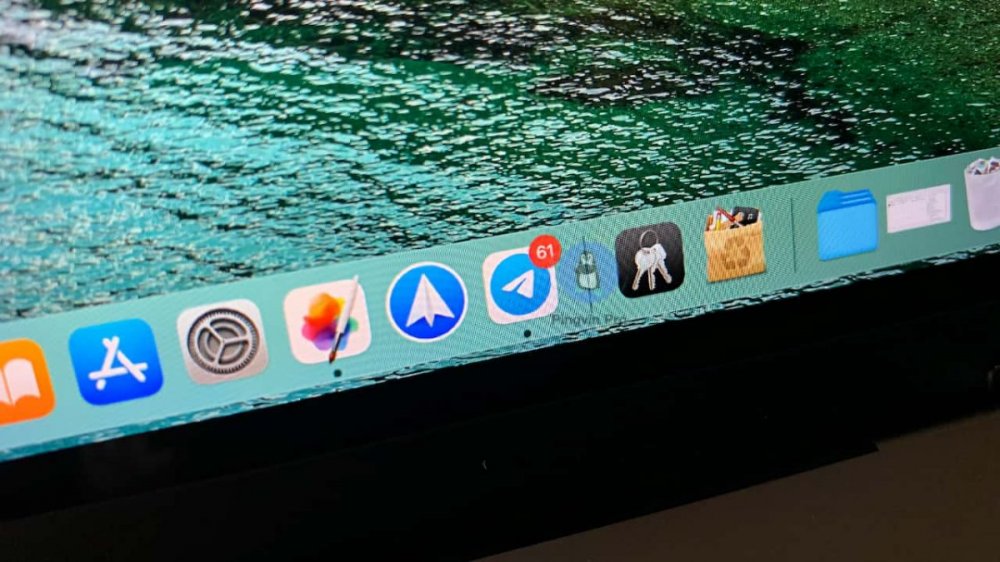
Операційна система macOS, розроблена компанією Apple, вже давно завоювала своє місце на ринку компʼютерних операційних систем і здобула велику популярність серед користувачів по всьому світу. Від відмінної продуктивності до елегантного дизайну, macOS пропонує низку переваг, які роблять її захопливим вибором для звичайних та професійних користувачів. Тож розгляньмо 5 ключових переваг використання операційної системи macOS. Проте, перш ніж почати, варто наголосити на тому, що операційна система macOS здатна працювали на компʼютерах Mac від компанії Apple на відміну від операційних систем Windows та Linux. Тобто, встановити macOS на інший компʼютер складно, але можливо. І тоді такі компʼютери називаються не Mac, а Hackintosh. Але це вже інша історія 1. Інтеграція з екосистемою AppleОднією з 5 і, загалом найважливіших, переваг macOS є її глибока інтеграція з екосистемою Apple. Це означає, що користувачі можуть легко синхронізувати свої дані між різними пристроями Apple, як-от смартфон iPhone, планшет iPad, плеєр iPod, годинник Apple Watch, компʼютер Mac тощо. Ви можете синхронізувати фотографії, контакти, календарі, нотатки, робити резервні копії даний. Також можете копіювати якийсь текст чи фотографію на смартфоні, а вставляти на компʼютері. Інтеграція з екосистемою Apple, це також і про програми та ігри. Для прикладу, на Mac граєте в якусь гру, а потім без проблем продовжуєте в неї грати на iPad. Звісна річ, це можливо, якщо гра доступна на обох операційних системах (macOS та iPadOS) із синхронізацією через iCloud. Також ви можете читати цікаву статтю в RSS-програмі на смартфоні, а потім швидко перейти на ту саму статтю вже на Mac. Не варто забувати й про сервіси Apple, як-от iCloud (хмарний сервіс для зберігання даних), Apple Music (сервіс, де можна слухати музику), Apple TV+(сервіс для перегляду ексклюзивних серіалів/фільмів), Apple Arcade (ігровий сервіс, де можна грати на iPhone, iPad, Mac та Apple TV) тощо. 2. Ефективний та інтуїтивний інтерфейсmacOS славиться своїм чистим, елегантним, мінімалістичним та інтуїтивним інтерфейсом. Пристрої Apple завжди відрізнялись своєю простотою в користуванні, і macOS не є винятком. Інтуїтивний дизайн та розташування іконок допомагають новачкам швидко освоїти систему. А професійні користувачі можуть насолоджуватись продуктивністю завдяки добре розробленому інтерфейсу, що допомагає зосередитися на роботі. Для прикладу, док-панель є центральним елементом інтерфейсу. Вона містить значки програм та додатків, які можна відкривати одним клацанням. Відображення відкритих програм в док-панелі дозволяє швидко перемикатися між ними. І, звісна річ, це все можна налаштувати під себе. Також серед основних деталей в інтерфейсі є смуга меню, що допомагає швидко і запросто знайти усі налаштування будь-якого активного програмного забезпечення. Вона також містить інформаційні деталі, як-от час, дата, мова, зʼєднання з інтернетом, рівень гучності, рівень заряду акумулятора тощо. До речі, цю смугу також можна налаштувати під себе. 3. Можливості для творчості та роботиmacOS пропонує безліч можливостей для творчості та роботи, завдяки яким ви можете ефективно працювати над різноманітними проєктами, розвивати свої навички та виражати свою творчість. Крім того, наявність високоякісних дисплеїв на майже всіх пристроях Apple дозволяє побачити кожну деталь вашої роботи в найкращому вигляді. Залежно від виду вашої діяльності, Pingvin Pro підібрав для вас популярні програми серед користувачів macOS. Зауважте, що це далеко не всі програми, які варті уваги, адже існує безліч різноманітного та цікавого ПЗ. Робота з мультимедіа. macOS має вбудовані безплатні програми для редагування фотографій (програма Фотографії), відео (iMovie) та аудіо (GarageBand). Вони дозволяють вам створювати неймовірний мультимедійний контент без необхідності встановлювати додаткове платне програмне забезпечення. Графічний дизайн. Якщо ви графічний дизайнер, то програми, як-от Adobe Illustrator, Adobe Photoshop, Pixelmator, Affinity Photo/Designer, GIMP чи Sketch, прекрасно працюють на macOS. Окрім того, завдяки чудовим екранам компʼютерів Mac ви можете насолодитися робочим процесом та результатами своєї роботи. Розробка програмного забезпечення. macOS є популярною платформою для розробників. Ви можете використовувати Xcode для створення програм для iOS, macOS, watchOS і tvOS. Завдяки мовам програмування Swift і Objective-C, ви можете створювати різноманітні застосунки, ігри та професійні програми. Аудіо та музика. macOS популярна серед музикантів та аудіоінженерів. Якщо ви композитор або музикант, то програма Logic Pro допоможе вам створити професійну музику. Аудіоінженери можуть використовувати цю платформу для мікшування та мастерингу аудіозаписів. Відео. Велика кількість відеомонтажерів використовують macOS для роботи із відео для створення високоякісних відеокліпів, фільмів, серіалів та різного контенту для телебачення й інтернету. Вони використовують такі програми, як-от Final Cut Pro X, Adobe Premiere Pro, DaVinci Resolve тощо. Програми для навчання та освіти. Операційна система Apple для компʼютерів має власні програми для роботи з документами (Pages), для роботи з таблицями (Numbers) та роботи з інтерактивними презентаціями (Keynote). І що важливо, вони усі повністю безкоштовні для використання. Окрім того, можна використовувати програмне забезпечення Microsoft Office чи LibreOffice. 3D моделювання та анімація. Для творців 3D-контенту, macOS пропонує програми, як-от Blender, Autodesk Maya, Cinema 4D тощо, які дозволяють створювати складні 3D-моделі та анімації. 4. Висока стійкість та безпекаmacOS відома також своєю надійністю та стійкістю до відмов. Це обумовлено великим контролем, який компанія Apple здійснює над апаратним і програмним забезпеченням. Крім того, macOS має вбудовані механізми безпеки, які допомагають уникнути неприємностей для користувачів. Для прикладу, macOS має систему Gatekeeper. Це механізм, що допомагає захистити ваш Mac від завантаження та виконання шкідливого програмного забезпечення. Він дозволяє встановлювати програми тільки з App Store або від довірених розробників. Цей процес допомагає уникнути вірусів та інших загроз. В macOS є ще захист цілісності системи (SIP – System Integrity Protection). Він запобігає навіть адміністраторам змінювати або видаляти системні файли, що допомагає перешкодити потенційним атакам на ядро системи. Apple регулярно випускає оновлення безпеки для macOS, які містять патчі для виявлених уразливостей та проблем. Користувачі отримують повідомлення про наявність оновлень, і дуже важливо їх встановлювати, аби операційна система була захищеною. FileVault – ця функція дозволяє шифрувати весь вміст диска, забезпечуючи високий рівень захисту даних в разі втрати або крадіжки компʼютера. Технологія Secure Boot перевіряє цифрові підписи компонентів завантаження системи, аби гарантувати, що вони не були змінені зловмисниками. iCloud Keychain (Ключар) – цей інструмент дозволяє зберігати паролі, номери кредитних карток та інші конфіденційні дані в захищеному місці, синхронізуючи їх між вашими пристроями Apple. В браузері Safari є вбудований антифішинговий захист, який допомагає уникнути потенційно небезпечних вебсайтів, які намагаються отримати ваші особисті дані. 5. Продуктивність і оптимізаціяСеред 5 переваг macOS є висока продуктивність завдяки добре оптимізованій роботі між самим компʼютером та операційною системою. Річ у тім, що обидва продукти були розроблені однією компанією, а не кількома, щоб в результаті бути одним цілим для досягнення найкращого користувацького досвіду. Для прикладу, в macOS не потрібно оновлювати драйвери (окрім вкрай надзвичайно рідкісних випадків), сторонні програми для роботи графічного процесора тощо. Цей весь процес обʼєднаний в єдине оновлення операційної системи. Також macOS добре оптимізована, щоб динамічно розподілити потужності компʼютера для забезпечення плавної роботи конкретних програм, які використовуються прямо зараз. Програми, які не активні, мінімізують споживання ресурсів компʼютера, що дозволяє використовувати енергію більш ефективно і забезпечує тривалішу роботу ноутбука від акумулятора (якщо йдеться про MacBook). macOS має вбудовану систему ресурсних обмежень, аби найбільш важливі процеси отримали перевагу над менш важливими. Це допомагає підтримувати стабільну продуктивність при великій кількості активних програм. Також варто звернути вашу увагу на дуже важливій деталі, повʼязаній з оптимізацією робочих процесів операційної системи, які дозволяють компʼютеру Mac працювати без нагріву і в тиші. Тобто, для прикладу, при запущених 10+ програм компʼютер буде прохолодним, а вентилятори активного охолодження взагалі не крутитимуться, адже в цьому нема потреби. Звісна річ, такий добре злагоджений робочий процес призводить також до високої автономності ноутбука.


-
Багато власників комп'ютерів, які роками користувалися Windows-пристроями, підкреслюють, що саме досвід останніх кількох версій операційної системи Microsoft підштовхнув їх до кардинальної зміни. Дискусія в спільноті r/mac, яка за кілька днів зібрала сотні коментарів, показує, що для більшості рішення перейти на macOS стало спробою повернути собі спокій і стабільність у щоденній роботі. Про це йдеться в обговоренні на Reddit. Чому люди відмовляються від Windows на користь macOS Стабільність системи й відсутність нав'язливої рекламиКористувачі скаржаться, що Windows 11 перетворилася на ad-supported OS: банери OneDrive, Edge чи Copilot з'являються між завданнями та відволікають. На macOS після інсталяції додаткових "продавчих" нагадувань майже немає, тож система не заважає роботі. Нормальне встановлення оновлень і мінімум "танців" із налаштуваннямиWindows-апдейти здатні зненацька перезавантажити ПК, зависнути під час .NET-патчів або зіпсувати налаштування. На Mac оновлення запускає сам власник, бачить чіткий таймер і майже завжди отримує робоче середовище без сюрпризів. Вражаюча автономність і тиха робота ноутбуків AppleApple Silicon показує співвідношення "швидкість/споживання", недосяжне для більшості x86-платформ. MacBook Air спокійно витягує до 12 годин монтажу відео чи роботи з кодом, не перетворюючись на "ракету", що торохтить вентиляторами в рюкзаку. Надійний "алюмінієвий" корпус і довгий життєвий циклУ коментарях зустрічаються історії про дванадцятирічні Mac mini чи ноутбуки, що пережили наїзд автомобіля й залишилися працездатними. Якість збірки та ремонтопридатність (принаймні на рівні сервісного центру) формують образ пристрою-"танка", який служить роками. Екосистема та безболісне резервне копіюванняmacOS працює у зв'язці з iPhone, iPad, Apple Watch, а Time Machine дає "бекап у три кліки". У разі збою достатньо завантажитися з резервної копії, і дані повертаються без складних маніпуляцій. Для людей, які не хочуть "лікувати" ОС, це вирішальний аргумент. Нагадаємо, Huawei офіційно представила свою першу настільну операційну систему — HarmonyOS PC, розроблену повністю з нуля. Понад п’ять років роботи, участь понад 10 тисяч інженерів і наявність 2700 патентів дозволили компанії створити повноцінну альтернативу західним ОС із власним ядром, архітектурою безпеки, фреймворком для застосунків і вбудованим ШІ-помічником. Також ми писали, що Microsoft знову наголосила на завершенні підтримки Windows 10. Через жорсткі вимоги до обладнання та високу ціну ліцензії багато українців не можуть перейти на Windows 11, що спонукає їх шукати безплатні альтернативи з відкритим кодом.
-
Найактивніші користувачі macOS вже здогадалися про що йтиметься в даній статті. Так, ця стаття розкриє тему комбінацій клавіш, або ж шорткатів, як кому зручніше. Гарячі клавіші використовуються в багатьох версіях ОС починаючи з el capitan, sierra, high sierra, mojave, catalina, big sur тощо. Попередні версії також підтримують більшість команд із зібраних нижче. Як не дивно, деякі користувачі навіть не здогадуються про те, що існує альтернативний спосіб взаємодії з системою улюбленого пристрою. Варто також сказати, що перші комп'ютери були побудовані під керування клавіатурою, а не мишею, як багато хто вважає. Взагалі, миша та трекпад пройшли досить багато модифікацій до сьогоднішнього форм-фактора, але це тема для окремої статті. Тому заглибимося в клавіші. Шорткати, що часто використовуються Найімовірніше, Ви як користувач знайомі тільки з базовими поєднаннями, такими як: ⌘-C – дозволяє скопіювати попередньо виділений шматок тексту, або ж обраний файл. ⌘-V – дозволяє вставити елемент, що знаходиться в буфері обміну. ⌘-A – дозволяє виділити весь вміст документа/файлу/папки. ⌘-Z – дозволяє скасувати попередню команду. ⌘-F – пошук елемента в документі, на сторінці або в директорії. Але це не означає, що вони складаються тільки з базового набору. Якщо сайт Apple не бреше, їх кількість обчислюється десятками. Найкорисніші шорткати ⌘-Space Bar – викликає пошук Spotlight. ⌘-O – відкриття виділеного елемента ⌘-Tab – дозволяє перейти з однієї відкритої програми до іншої. ⌘-Option-Q – якщо програма не реагує на ⌘-Q, то ця комбінація закриє програму в будь-якому випадку Незвичайні шорткати ⌘-~ – дає можливість переміщатися між відкритими вікнами всередині однієї програми. ⌘-L – відкриває поле пошуку у Safari. ⌘-T – створює нову вкладку в Safari. Клік-Space Bar – відкриття файлу за допомогою попереднього перегляду. ⌘-Shift-3 – робить знімок екрана. ⌘-Shift-4 – робить знімок виділеної області на екрані. ⌘-Shift-5 – відкриття меню знімка екрана/запису екрана.
-
Іноді виникає необхідність мати дві різні операційки для роботи. Це можливо. Така функція називається «подвійна завантаження». Запуск macOS з Windows з macOS 1. Перший варіант: 1. Потрібен менеджер завантаження, під час запуску компа клікнути на тому «Віндовс» (Boot Camp). в панелі завдань справа клацнути на стрілочку вгору, щоб відкрити приховані значки; 2. Вибрати тому Boot Camp у вікні налаштувань «Завантажувальний диск», після чого перезавантажити комп. потім – клацання на Boot Camp; у спливаючому меню клікнути на Restart in macOS. 2. Другий варіант: використовуючи пусковий меню, зробіть перезавантаженняMacВ ОС «Віндовс»; клавішу Option (або Alt) утримувати до початку перезавантаження; перейдіть на завантажувальний тому Mac (Macintosh HD) і клікніть «Повернути» або по верхній стрілочки. Операційні системи володіють різними функціями і перевагами, а тепер можна використовувати їх все, легко перемикаючись між ОС.
-
3 ради від експерта: 1. Блок будь-якого сайту на Mac – скористатися функцією «Екранний час». Для цього клікніть: «СН» → «Екранний час» → «Включити» → меню «Контент і конфіденційність» → «Контент» → «Без сайтів для дорослих » →« Налаштувати »; в розділі «Обмежити» натисканням на «+» можна додати будь-які урл-адреси, які потребують блоку. Далі – «Ок» і при внесенні даних сайтів буде вискакувати повідомлення про помилку. 2. Ще один варіант блокування – використовувати «Термінал»: відкрити «Термінал» і вставити там команду «sudo pico/etc/hosts». Після цього буде запропоновано ввести відповідний пароль від Mac і виведена кнопка «Введення»; перед користувачем з'явиться редактор (текстовий), де в новій строчці необхідно прописати: 127.0.0.1, далі пробіл і web-ресурс, який потрібно блокувати. Після цього «Введення» і так можна перерахувати всі web-сайти, які потрібно блокувати (окремий рядок для кожного); щоб зберегти результати, натисніть Ctrl + O і «Введення»; закрити «Термінал». Після цих маніпуляцій, при спробі відкрити один з перерахованих сайтів, користувач отримає відмову. 3. Використовувати спеціальні додатки. В App Store їх кілька, тому можна зупинитися на максимально підходять під індивідуальні вимоги. Досвідчені користувачі macOS дають раду використовувати 1Focus. Тут варто вибирати зручний варіант. Вони ефективні, справа тільки за рішенням власника.
-
Apple Pay на MacBook, звичайно, не розплатишся на касі в супермаркеті, але купувати в мережі стане простіше. Дані банківських карт вводяться раз, а в подальшому потрібно тільки підтвердження оплати через Touch ID або Face ID (якщо на використовуваної моделі MacBook немає Touch ID, то це легко зробити, наприклад, через iPhone 7 32 GB). Налаштування «Епл Пий» на MacBook з Touch ID: «Системні налаштування» → Wallet і Apple Pay → «Додати карту». З'являться зрозумілі підказки, слідуючи яким, легко все заповнити. Якщо ці банківські карти вже використовуються на інших гаджетах від Епл, активація буде виконана після введення коду безпеки. Якщо Mac без Touch ID, налаштування потрібно вводити на iPhone, перейшовши в розділ Wallet і «Епл Пий», і підтвердивши пункт «Оплата на Mac». При оформленні онлайн-замовлень через Mac на iPhone з'явиться запит на підтвердження.
-
Широкі можливості контролю над дітьми під час використання ноутбука і серфінгу в Інтернеті пропонує macOS. Тут можна встановлювати межі часу, проведеного за комп'ютером, закрити доступ до певних програм, папок і навіть веб-сторінок. Для початку потрібно створити обліковий запис з батьківським контролем: «Системні налаштування» → «Батьківський контроль» → Створення нового облікового запису. Після цього можна приступити до налаштування: в розділі «Програми» обмежте або дозвольте доступ до різних програм; у вкладці «Веб» можна визначити допустимі веб-ресурси: «Магазини» – для заборони або обмеження можливості скачування додатків; «Час» – ця вкладка дозволяє вибрати чіткі часові межі для використання комп'ютера; «Конфіденційність» – вкладка для налаштування доступів до конфіденційної інформації (розташування, контакти, фото і т. Д.); вкладка «Інше» дозволяє встановити додаткові обмеження. Меню «Журнали» дає батькам можливість побачити повний список дій під час роботи, що також дуже інформативно і зручно.

-
Це популярне рішення, для керування робочим столом (РС) на гаджетах Mac. Воно корисно тим, хто користується кількома РС або працює з 2-ма моніторами. Для запуску використовуйте: трекпад – потягнути вгору 3-ма пальчиками; мишку – подвійне торкання поверхні 2-ма пальцями; поєднання клавіш Ctrl + Стрілка вгору клавішу Mission Control (МС), а також через іконку в «ЛаунчПад» або Доці. Завдяки цій функції, можна запросто переходити між вікнами активних програм наведенням і натисканням курсора на потрібному віконці. Працюючи зі Split View, декількома РС або відкритими на весь екран програмами, все це знаходиться у верхній частині екрану МС. Тому переходити між ними дуже просто без зайвих рухів. Є ще чимало нюансів, які пізнаються безпосередньо в процесі використання. Наприклад, можна легко згорнути відкрите вікно або повернути його назад. У будь-якому випадку це функція, випробувавши яку, користувачі не хочуть працювати без неї.
-
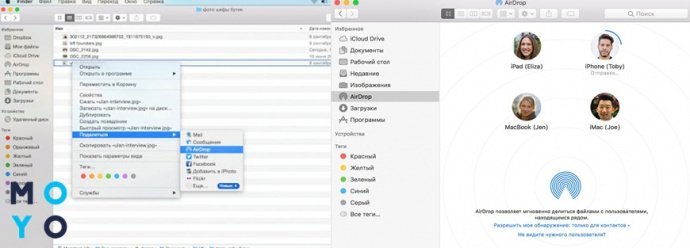
Користувачі гаджетів від Apple вже давно звикли до бездротової передачі файлів за допомогою функції AirDrop. Її можна використовувати не тільки з APPLE A2179 MacBook Air 13" (MWTL2UA/A), але і з «Айфон», iPad, iPod touch, для цього: відкрити файл, який потрібно відправити, в вікні додатків натиснути «Поділитися»; клацнути на файлі у вікні Finder, при цьому утримуючи клавішу Ctrl, далі → «Поділитися» в меню, тоді в списку варіантів знайти AirDrop і вибрати в ньому отримувача. Є ще один спосіб: відкрити AirDrop; вибрати користувача, якому треба відправити файл, і перетягнути його на значок одержувача. Щоб отримати файл з гаджета поблизу, потрібно натиснути «Прийняти» на повідомленні.
-
Режим темряви вважають дуже комфортним для роботи. Користувач чітко бачить зону роботи, а непотрібні елементи затемнені і йдуть на другий план. Для запуску Dark Mode, потрібно: зайти в «СН» → «Основні»; відібрати варіант оформлення: світле або темне; клікнути «Використовувати». У деяких варіантах доступний режим «авто», що автоматично перемикає з темного на світлий режим і навпаки, залежно від часу доби.
-
Для організації максимально комфортної роботи за ноутбуком у вечірній час, творці передбачили функцію Night Shift. Завдяки їй, як тільки на вулиці темніє, все тони стають більш «теплими» і «м'якими». Щоб встановити «Нічний режим», відкрийте розділ «Монітори» в стандартних настройках. У третій вкладці побачите потрібний пункт і зможете включити автоматичні налаштування або вибрати час увімкнення/вимикання даного режиму.

-
У сенсорної панелі ноутбуків від компанії «Епл» є величезна кількість мультитач-жестів. Пропонуємо поради по використанню найбільш корисних з них: 1. Основні (необхідні для простої навігації) клік (вправо/вліво) – кнопок тут немає, тому торкніться двома пальцями одночасно для здійснення правого кліка, а для лівої – одним. Торкаючись 3-ма пальцями почнеться пошук необхідних слів; для скролінгу треба два пальчика, досить провести ними вгору або вниз; масштабування, як і на звичайному iPhone, робиться стисненням або розтягуванням пальцями. Є також розумний зум: 2 пальця стосуються трекпада двічі, що збільшує або повертає в вихідний масштаб; в деяких додатках, таких як редактори зображень, можна обертати картинку, рухаючи відповідно двома пальцями, за тим же принципом, як на iPhone. 2. Поради щодо використання просунутих жестів в macOS, про яких знають далеко не всі: Відкрити «Центр повідомлень» можна, рухаючи двома пальцями від лівого краю трекпада. До речі, закрити його просто: потрібно зробити такий же жест в зворотну сторону; Mission Control і «ЛаунчПад» з'явиться при русі вгору 4-ма пальцями (в деяких версіях MacBook потрібно три, пробуйте різні поради); активувати Expose можна простягнувши вниз 4-ма пальцями (або, знову-таки, 3-ма); відобразити робочий стіл допоможе рух «відкріплення». Знадобиться чотири пальці (в тому числі, великий), які потрібно розвести на трекпаді в різні боки. Відключити ці жести або налаштувати їх можна, дотримуючись такої поради: натиснути праворуч на трекпад двома пальцями і потримати, а потім вибрати елементи керування, які треба відключити або активувати.


-
Ще одна порада, який часто шукають новачки, а іноді і досвідчені користувачі MacOS. LaunchPad – це функція керування додатками, і видалити з неї встановлені програми не так просто. Звичайно, якщо це додатки з App Store, то все зрозуміло (клацає на нього, утримуєте до появи «х» і натискаєте для видалення). А ось такі, як Safari або Mail, операційна система не дає дозволу видаляти. Хоча завжди є вихід, а точніше, видалення через «Термінал»: відкрити Finder, клікнути на «Перехід» → «Програми». З'явиться вікно, де буде чорний квадрат з назвою «Термінал». Можна також натиснути на пошук (лупа) і прописати «Термінал»; ввести: sqlite3 ~/Library/Application \ Support/Dock/*. Db" DELETE from apps WHERE title='APPNAME';" && killall Dock. Далі APPNAME замінити на назву програми, дізнавшись через папку «Програми». Після цих нескладних маніпуляцій «ЛаунчПад» буде оновлено і додаток зникне.
-
Apple Watch полегшує роботу з MacBook. Розумні годинник, наближаючись до комп'ютера, автоматично виконують вхід. Також можна використовувати аксесуар для підтвердження запитів на введення пароля. Таке регулювання багато в чому спрощує життя. Зверніть увагу: для того щоб активувати ці функції, треба включити двухфакторную аутентифікацію. Зробити це можна так: «Системні налаштування» (СН) → iCloud; «Рахунок» → пароль від Apple ID; «Безпека» → «2-ух факторная аутентифікація». Щоб авторизація відбувалася автоматично, необхідно: встановити пароль на Apple Watch; в «СН» на ноут вибрати «Захист безпеки» → «Основні» → «Розблокувати Mac за допомогою Apple Watch» (підтвердити паролем). Все просто. Тепер з годинником на руках, як тільки користувач відкриває MacBook, пристрій автоматично запускається без паролів. Здається, творці гаджетів Apple потрудилися на славу, щоб спростити життя своїм шанувальникам. Виходить, чим більше у вас техніки цього бренду – тим простіше нею керувати.

-
Швидко і зручно перемикатися між різними додатками на «Епл» A2179 MacBook Air 13 легко. Підійде поєднання клавіш Cmd + Tab. Це працює тільки з додатками, наприклад, Xcode і Google Chrome, але не з вікнами однієї програми.
-
«ЮСБ» -флешкі, карти пам'яті, знімні диски відмінно функціонують з macOS. Операційка монтує їх в якості окремого диска на комп'ютері і спрощує роботу з ними. Важливо правильно їх відключати, але не всі знають, як це зробити. В продовження теми корисних порад по macOS, розповімо про сім способах вилучення «ЮСБ» -устройств і карт пам'яті. 1. Drag & Drop – це популярний варіант. Всі пристрої, підключені до комп'ютера, з'являються у вигляді іконки на робочому столі. Її можна зачепити мишкою і перетягнути до кошику, яка в цей момент перетворюється в піктограму видалення. 2. Контекстне меню на диску або на тлі вікна має пункт «Витяг». Клікаєте по ньому. Плюс цього способу в тому, що маніпуляцію можна виконати не тільки з робочого столу, але в будь-якому місці, де знаходиться сам диск, просто викликавши контекстне меню. 3. Рядок меню для вилучення підійде тим, хто не любить використовувати мишку. В меню відкритого накопичувача виберіть «Файл» → «Витягнути». 4. Бічне меню «Finder» за замовчуванням відображає всі диски. Натисніть на пункт" Вилучити". 5. Поєднання клавіш ⌘ (Command) + E. Його потрібно натиснути, коли виділений ярлик накопичувача або його вікно активно. 6. Для вилучення DVD-дисків є кнопка Eject на клавіатурі. 7. Дискова утиліта також допоможе витягти диск. У бічному меню цього додатка, виберіть пристрої та натисніть «Вилучити». Способів досить багато, тому кожен знайде зручний.


-
Цей процес досить простий і зрозумілий. Але для користувачів, які перейшли з Windows, потрібно знати деякі нюанси. У macOS немає нічого подібного інсталяторам. Необхідно завантажити програму (перенести її з флешки, диска і т.д.) формату .dmg. Всі додатки для Mac здійснюють функції віртуального пристрою, вміщуючи різного типу відомості: документи, зображення, програми та інше. Щоб побачити вміст, треба двічі натиснути на ім'я файлу. ОС сама зробить іншу роботу, створивши віртуальний диск і додавши в розділ Finder іконку. На вже зібраному диску і зберігається готова до роботи програма, яка не потребує установки. Рада власнику macOS: неможливо провести запуск програми з віртуального диска .dmg, адже це лише контейнер для транспортування. Копіюєте Apps на жорсткий диск в файловий об'єкт «Програми» – і все! Після цих маніпуляцій можна делейтнуть .dmg диск, клікнувши на іконку у вигляді трикутника навпроти його імені. Ще одна порада користувачеві macOS: чи не перетягуйте програму відразу В Dock. Інакше буде створено ярлик на запуск, але не переміщено додаток в файловий Об'єкт «Програми». Клік на такому ярлику постійно буде монтувати образ диска в Системі. Крім того, всі відомості всередині доступні лише для читання, тобто зберегти і редагувати не випаде можливості. І коли мова про простих радах для macOS, то варто пам'ятати, що кращий спосіб установки програм і додатків на Apple Mac Pro Touch Bar 13 це App Store. Там шикарний вибір ПО. Якщо потрібно видалити програму в macOS, алгоритм дій такий: «Програми» → натискання кнопки (правої) миші на непотрібне додаток → «Перемістити в кошик». Періодично очищайте «Кошик», в ній можуть накопичуватися гігабайти зайвої інформації.

-
На сторінках, відкритих Safari в ОС macOS Sierra, можна легко збільшувати розмір тексту. Крім того, Safari запам'ятає встановлені параметри, поки історія не буде очищена. Роблять це через одночасне натискання клавіш Option-Command- + (плюс). До речі, якщо знадобиться зробити текст менше, то використовуються ті ж команди, тільки з мінусом (-). Також можна збільшувати масштаб самої сторінки через комбінацію Command- + (плюс) вибравши в меню «Вид» → «Збільшити».

-
Усі власники комп’ютерів Apple знають, що без Finder неможлива зручна робота з файлами і документами. Ось тільки далеко не всі знають, що в ньому можна розмістити ярлики для швидкого відкриття додатків. Наприклад, якщо вам часто треба відкривати калькулятор або отримати швидкий доступ до карт, то ви можете, крім Dock і Launchpad, скористатися ще й панеллю інструментів Finder: Відкрийте Finder і відкрийте папку з додатками; Затисніть іконку потрібної програми лівою кнопкою миші і почніть перетягувати її на панель інструментів Finder; Затримайте клавішу «Command» на клавіатурі та відпустіть її, щойно розмістите іконку в потрібному місці панелі інструментів Finder;

-
Періодично дехто з нас стикається з ситуацією, коли один і той самий файл необхідно відкривати в різних додатках для подальшого редагування. Найчастіше проробляти цю операцію доводиться безпосередньо через саму програму, але є один цікавий лайфхак, який може спростити цю дію: Запустіть потрібний застосунок і згорніть його за допомогою «-» у лівому верхньому кутку; Через Finder знайдіть документ, який ви хочете відкрити в обраному додатку; Утримуючи клавішу «Command», натисніть один раз клавішу «Tab»; Продовжуйте утримувати «Command» і за допомогою миші перетягніть потрібний файл на запущений раніше додаток; Ось так легко і швидко ви можете відкрити потрібний файл в обраному додатку. Найчастіше це набагато швидше, ніж виконувати дію з відкриття безпосередньо з програми. Раджу обов’язково спробувати.