_5949de.png)


Ciko
Адміністратор
-
Зареєстровано
-
Відвідування
Весь контент Ciko
-
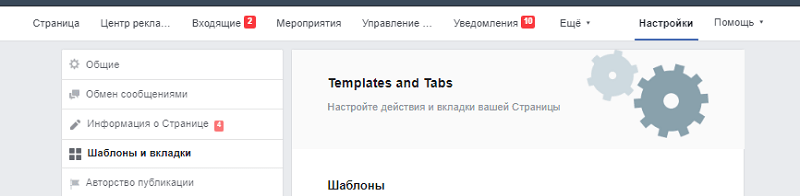
Магазин у Facebook — як це працює Магазин у Facebook — як це працюєРозділ «Магазин» у Facebook — це зручна можливість не лише познайомити користувачів зі своїми товарами чи послугами, а й продати їх «не відходячи від каси». В якому випадку магазин буде кориснимЯкщо у вас немає інтернет-магазину. Іноді створення повноцінного сайту є недоцільним (наприклад, якщо бюджет обмежений). Якщо ваша основна цільова аудиторія знаходиться на Facebook. Якщо у вас «жива», цікава бізнес-сторінка у Facebook , приваблива для користувачів. Кому магазин не знадобитьсяТим, хто має інтернет-магазин «на ходу». У цьому випадку дублювати продукцію немає сенсу — це «розсіє» трафік на різні платформи, розпорошуючи увагу потенційних покупців. Раціональніше запустити у Facebook рекламу з метою залучення трафіку на сайт. Тим, чия продукція чи послуги вимагають розрахунку вартості в індивідуальному порядку. Тим, чия ЦА знаходиться на інших платформах. Чому магазин у Facebook – це зручно Широкий набір налаштувань. При створенні магазину товари можна групувати за категоріями, висвітлювати акції, знижки та розпродажі. Можливість проаналізувати показники кількості переглядів, кліків та покупок для розділу. Товарів можна додати скільки завгодно – обмежень за кількістю немає. Продукцію з розділу «магазин» можна згадувати у публікаціях та запускати на них рекламу. Жирним мінусом можна вважати складнощі із проходженням модерації. Іноді доводиться штурмувати цю «фортецю» кілька днів, пробуючи різні варіації опису товару, візуалів тощо. Також оновлення функцій Facebook іноді призводять до некоректного відображення товарів — на жаль, із цим доводиться лише змиритись. Іноді здається, що дракона перемогти трохи простіше. Але то таке. Як додати розділ «Магазин» на сторінкуЩоб додати на бізнес-сторінку розділ «магазин», необхідно зайти до розділу «Налаштування» та вибрати зліва пункт «Шаблони та вкладки»: Потім вибрати “додати вкладку”: І вибрати зі списку «Магазин»: Готово, магазин створено! Наповнення магазинуПеред тим, як розпочати додавання товарів, необхідно вказати, як покупець зможе його придбати: на сторонньому сайті або звернувшись до Messenger. Також обов’язково потрібно вказати вартість товару та валюту, в якій ця вартість вказана. Якщо вартість продукту залежить від низки факторів і не є постійною, скористайтесь вкладкою «Послуги». Отже, після створення магазину можна розпочати додавати продукцію. Переходимо в розділ «Магазин» та тиснемо «Додати товар»: Далі потрібно додати назву товару, його зображення, ціну, короткий опис. Також можна додати той самий лот у кількох варіаціях — наприклад, ту саму модель одягу, представлену в різних кольорах. Тут варто поговорити про те, яких правил варто дотримуватись при додаванні товару на Facebook. Вимоги до товарів на FacebookПовний список умов до продавців можна прочитати тут. І якщо з продажем алкоголю, наркотичних препаратів, зброї, тварин, товарів для дорослих все досить однозначно, то в цих пунктах часто виникають суперечки: Дискримінаційні оголошення. Найчастіше це стосується оренди житла: в оголошенні не можна вказувати щось на зразок «здам кімнату сімейній парі/ громадянам певної країни/без дітей». Словом, вираження переваги (або вираз неприязні) до певної категорії людей за ознакою статі/віку/національності/сімейного стану/стану здоров’я є неприпустимим. Порівняння «до/після». Цим часто «грішать» фітнес-клуби, косметологічні клініки та центри естетичної медицини. Але не завжди. Порушення прав на інтелектуальну власність третіх осіб. Неприпустимо додавати як товари всілякі репліки товарів (якщо не було прямо зазначено, що це репліка), піратські копії творів тощо. Товари із сексуальним підтекстом. Ні, не про товари для дорослих — там все однозначно. Однак якщо реклама цілком «невинного» продукту містить сексуальний підтекст (тобто має місце сексуальна об’єктивація), таке оголошення модерацію не пройде. Вимоги до опису та зображеньТепер трохи пройдемося по технічним вимогам. Важливо, щоб опис товару в розділі «Магазин»: Був актуальним. Не містив номерів мобільних телефонів. Не містив HTML-тегів. Не містив помилок – граматичних, пунктуаційних тощо. Також не варто перевантажувати опис розділовими знаками. Щодо зображень, то їх рекомендований розмір – 1024*1024. Бажано, щоб товар містився на зображенні, був зображений на білому тлі. Не рекомендується присутність на зображенні тексту, водяних знаків, рекламних символів, тимчасової інформації (наприклад, сезонної знижки). Це не пряма заборона, але можуть виникнути певні проблеми з проходженням модерації. Наприклад, тут при модерації деякі складнощі виникли через текст та логотип на зображенні: Магазин – це зручна функція як для великих магазинів, де все “поставлено на потік” в онлайн-режимі, так і для тих, хто орієнтується в основному на офлайн-продажі. Саме тут потенційний клієнт може отримати коротку, ємну та вичерпну інформацію про товар без відвідування сторонніх ресурсів.



-
5 лайфхаків у роботі з Instagram, які покращать якість ведення та просування профілюВедення Instagram — це робота, якість якої відточується з досвідом. А досвід — це така річ, якою прийнято ділитися. Ми люди не жадібні, тому вирішили зібрати основні фішки, фічі та хитрощі, які колись допомогли і продовжують допомагати нам у роботі з проєктами в Instagram. Не перемикайтеся, буде корисно. 1. Як уважно стежити за конкурентами та відстежувати їхню рекламу?Так, вести свій проєкт — добре, але стежити за конкурентами — ще краще! Не будемо зупинятись на тому, наскільки важливо моніторити конкурентів, відразу до справи! Увага: «конкуренти» в інструкціях представлені в ролі конкурентів лише з метою навчання 🙂 Щоб не пропускати публікації конкурентів, їх Stories, відео та ефіри — використовуйте функцію Особистих сповіщень. Перейдіть на профіль, який вас цікавить в Instagram, підпишіться на профіль. У правому верхньому куті натисніть іконку Дзвіночка: У спливаючому меню оберіть, про який контент цього профілю ви хочете отримувати окремі сповіщення в Instagram. Відтепер жодна публікація конкурента не пройде повз вас. А тепер про рекламу. Так, ось так просто можна ще й переглянути всі активні рекламні оголошення в Instagram, які розміщує ваш конкурент. Перевірити, чи розміщує конкурент рекламу в Instagram, можна лише у Бізнес-акаунтів, які мають великий охоплення. Але ми ж якраз на таких і рівняємось, так? Знову переходимо на потрібний профіль, у правому верхньому куті натискаємо на кнопку з трьома крапками. Далі обираємо Інформація про акаунт. У відкритому вікні в самому низу переходимо на Активні оголошення, які можна переглянути у Бібліотеці реклами Facebook. Вуаля! Ви вже переглядаєте, які оголошення зараз запущені в рекламу, також можна переглянути дату старту реклами та платформу, на якій реклама активна (Instagram, Facebook). Якщо оголошень багато, наприклад в розглянутому акаунті їх 83, то можна скористатися Фільтром у самому верху Бібліотеки та обрати потрібні опції. 2. Як покращити якість відео в Stories?Помічали, що інколи якість відео в Stories сильно погіршується після завантаження в профіль? Є рішення, яке має вам допомогти, і воно досить просте: Перейдіть у Налаштування профілю, потім оберіть Акаунт. У відкритому вікні оберіть Використання даних, а потім активуйте кнопку Завантаження у високій якості та вимкніть кнопку Використовувати менше мобільних даних, якщо вона була увімкнена. Тепер Instagram знає, що якість для вас у пріоритеті і буде завантажувати відео у вищій якості через мобільну мережу або Wi-Fi. Через збільшення розміру файлів може знадобитися додатковий час для обробки Stories-публікацій, а також більше гігабайт мобільного інтернету. 3. Невидимий клікабельний репост публікації у свої StoriesЗ назви, можливо, і не зрозуміло, про що йдеться. Але ця зручна знахідка може стати у пригоді тим, хто хоче урізноманітнити свій контент у Stories і витончено переводити користувача зі Stories у публікацію. Для цього спочатку робимо звичайний репост публікації у Stories. Далі, затискаючи репост двома пальцями, намагаємося збільшити його в межах історії до максимуму. Після цього, за допомогою стікера Картинка додаємо ту основну Stories, яка транслюватиме суть нашого репоста, і обов’язково додаємо заклик до дії — Натисни. Так, саме натиснувши тепер на, здавалося б, звичайну історію, користувач перейде на потрібну нам публікацію. Подивитись інструкцію можна у відео нижче, так буде набагато зрозуміліше: «Добре, все це чудово, але навіщо така морока, якщо тепер є Стікер Посилання?» — скажете ви. Все вірно, але є один величезний мінус стікера Посилання: він переводить користувача на потрібну вам публікацію не в самому додатку Instagram, а у браузерну версію, що однозначно погіршує досвід взаємодії з контентом. Тому невидимий репост у Stories є більш органічною та елегантною опцією. Майстерність рук і ніякого шахрайства. 4. Приховані хештегиПитання актуальності хештегів досить гостре. І якщо не розглядати хештег як інструмент навігації, а використовувати його для індексації та пошуку, то може виникнути багато запитань про доцільність використання. У нас немає однозначної відповіді щодо хештегів і їх користі/шкоди, але є чудове рішення, яке ми часто застосовуємо. Приховані хештеги, власною персоною. Так, це не хештеги в публікації, які відділяються крапками й абзацами, і навіть не хештеги в коментарях під постом, які видно відразу під текстом поста. Все, що потрібно зробити — це написати під публікацією будь-який коментар. Потім треба самостійно відповісти на свій же коментар набором хештегів або одним хештегом. Після цього просто видаляємо основний коментар. У підсумку створюється враження, що ми витратили час і просто погралися, видаливши і коментар, і хештеги разом із ним. Але ні, виявляється, хештеги залишаються в архівах і публікація буде індексуватися за набором хештегів. Складно зрозуміти механіку? Спеціально для цього ми зробили для вас відео: 5. Гіфки в Instagram Stories, які урізноманітнять ваш контентСтандартний набір гіфок вже так приївся користувачам. А інколи хочеться за допомогою стандартних інструментів створити цікаву й залучаючу Сторіс без зайвих зусиль. Ділимося з вами назвами наборів гіфок Instagram, яким ви точно знайдете застосування у своїй роботі або в роботі з особистим профілем. Почнемо з кавоманів. Для них є креативне рішення для симпатичної розкладки. Для цього знадобиться фото-розкладка зверху (flat lay), де буде чашечка кави. Додаємо картинку в Сторіс, після цього переходимо в пошук гіфок і пишемо чарівне слово: cafezim. Перед нами з’являються симпатичні гіфки гарної якості з рухомою кавою, пінкою, малюнками. Виходить дуже атмосферно та симпатично. Для всіх, хто веде пекарні, кафе та кондитерські — cafezim. Так що, як з’ясовується, в Instagram є досить багато наборів гіфок, головне — знати їхні назви. Записуйте в нотатки і користуйтеся на здоров’я: sasa elebea gladdest marie boiseau boho white sahexplica white sahexplica зоб Якщо складно визначитися або хочете пошукати додатково, радимо зайти на Pinterest і ввести в запиті «Гіфки Instagram». За цим запитом ви отримаєте безліч варіантів, які неодмінно вам сподобаються і допоможуть створювати класні сторіс у самому додатку Instagram. Що ж, на цій чудовій ноті ми завершуємо першу частину про лайфхаки у соцмережі Instagram. Корисності ще обов’язково будуть. Сподіваємося, це було пізнавально і ви дізналися щось новеньке для себе.


-
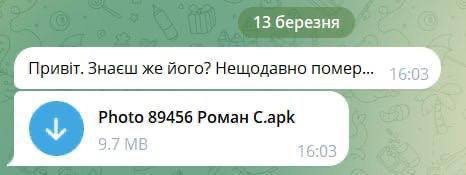
Вони розсилають повідомлення про смерть знайомого і додають apk-файл, який краде особисті дані. Не відкривайте його.
-
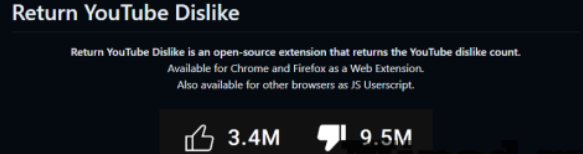
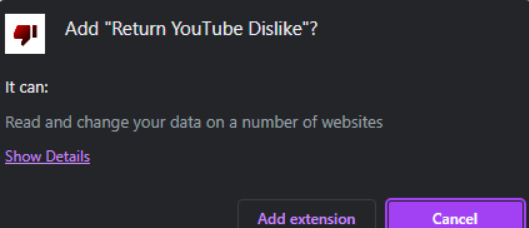
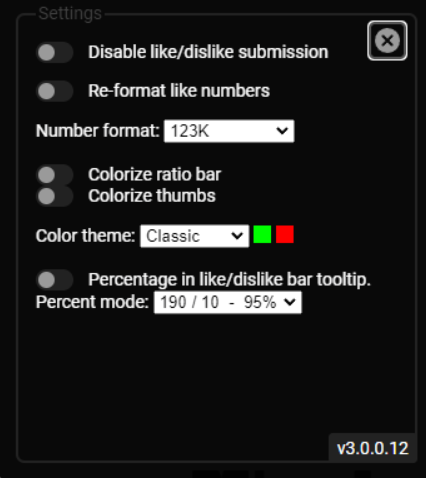
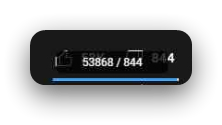
Багато людей проводять свій вільний час для перегляду різних відеороликів, наприклад на Youtube. Відразу важко зрозуміти, чи коштує матеріал вашого часу, тому що Ви можете побачити лише кількість позитивних оцінок . Саме цю проблему ми вирішимо в цьому матеріалі, встановивши єдине розширення, воно дозволить переглядати і кількість негативних відгуків, що дозволить Вам заощадити час. Приступимо до реалізації: Переходимо на сторінку розширення , що знаходиться на GitHub, де Ви можете бути в курсі ходу розробки і згодом завантажити цю програму. Тут же можна знайти відповіді на запитання, що часто ставляться: Опускаємось трохи нижче і бачимо різні кнопки, знаходимо відповідну для свого браузера і натискаємо на неї (у назві має бути "Users") : Після цього ми потрапляємо в магазин розширень вашого програмного забезпечення і відразу ж бачимо потрібну нам програму. Підтверджуємо встановлення, натискаючи на відповідну кнопку: Надаємо необхідний дозвіл, щоб розширення могло зчитувати та змінювати дані на сайті Youtube, без цього нічого не працюватиме: Тепер можна натиснути на іконку, що з'явилася раніше, і перейти в налаштування. Тут можна настроїти відображення порівнянь, формат кількості. кольори та процентний режим: Перезапускаємо браузер, щоб розширення напевно активувалося та відкриваємо будь-який відеоролик на Youtube, бачимо результат:


-
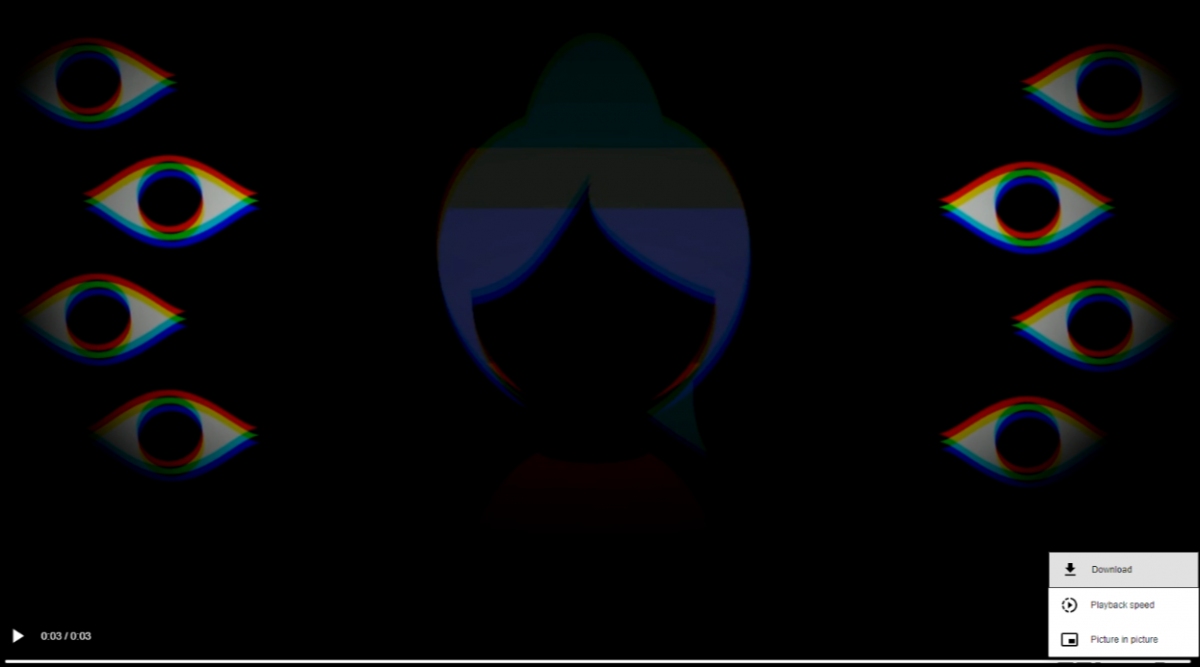
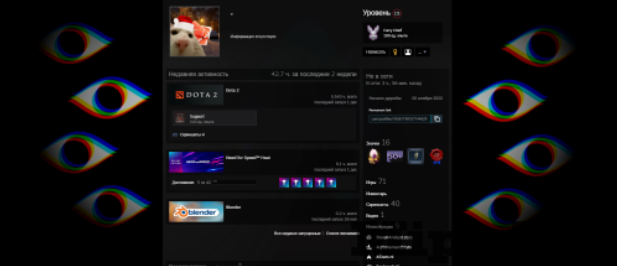
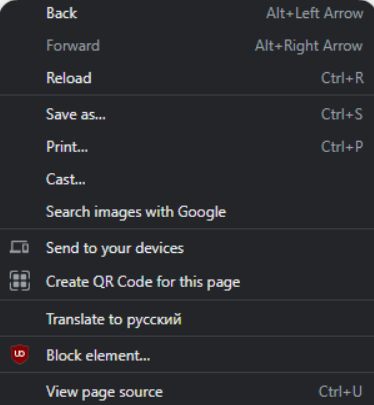
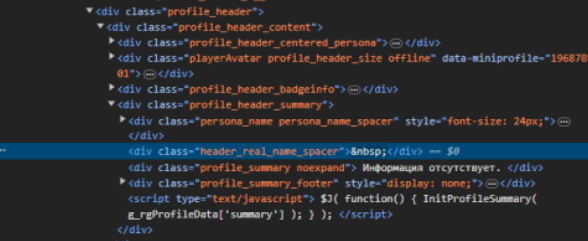
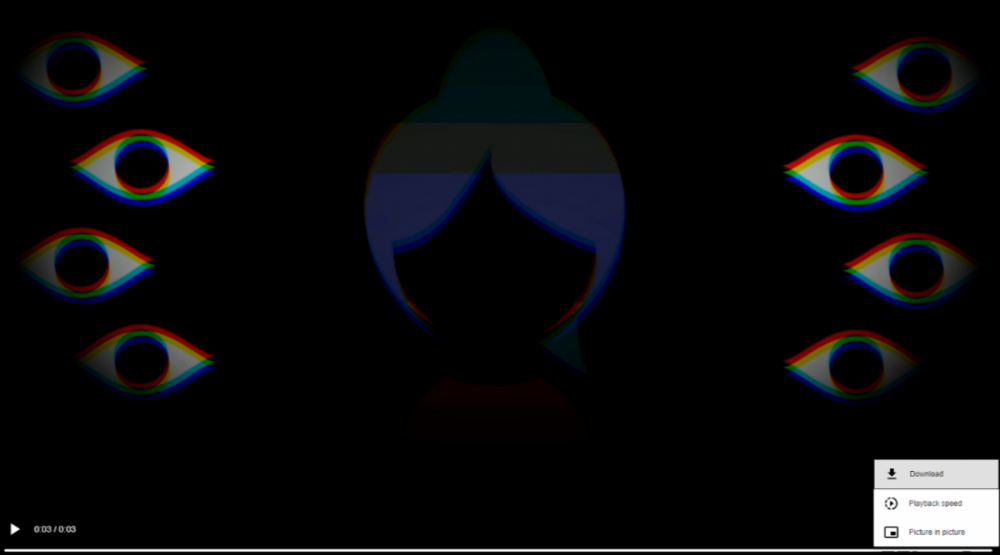
Ігрова платформа, мова про яку піде в цьому матеріалі, містить у собі чимало гарних анімованих профілів . Їх можна використовувати з різною метою, але при цьому розробники не додали можливість їх завантаження безпосередньо. Саме цю проблему ми вирішимо у статті, нам знадобиться тільки браузер і нічого більше. Приступимо до реалізації: Насамперед Вам необхідно знайти профіль Steam, з якого Ви хочете отримати анімоване зображення. Переходимо на нього через ваш браузер, в якому можна відкрити код елемента: Натискаємо правою кнопкою миші в будь-якому місці і вибираємо останній пункт або просто натискаємо F12 на вашій клавіатурі: Відкриється код сторінки, натискаємо у випадковому місці, щоб зробити вікно активним: Тепер нам необхідно скористатися пошуком, для цього натискаємо комбінацію клавіш Ctrl+F і пишемо "video/mp4" або "video/webm" (без лапок) : Буде знайдено єдиний елемент, який виділиться зеленим кольором, він нам і потрібен. Натискаємо на нього двічі лівою кнопкою миші та копіюємо посилання, вставляємо її в новій вкладці: Перевіряємо, чи потрібно відео з'явилося, якщо так, то праворуч знизу знаходимо три точки і клацаємо на них. З'явиться меню, в якому нам необхідно натиснути кнопку "Download": Після чого відеозапис автоматично завантажиться на ваш пристрій і Ви зможете використовувати його на свій розсуд:



-
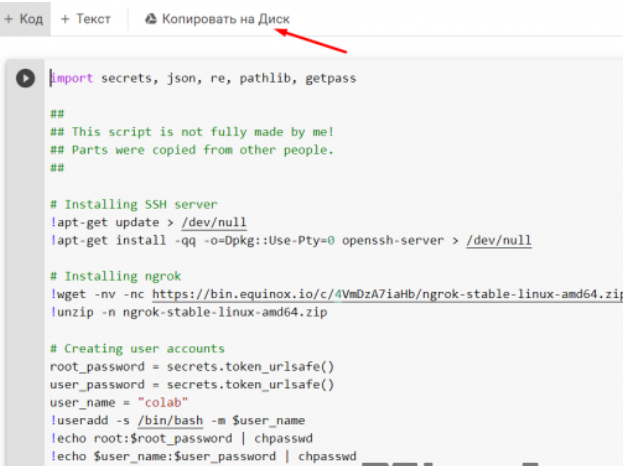
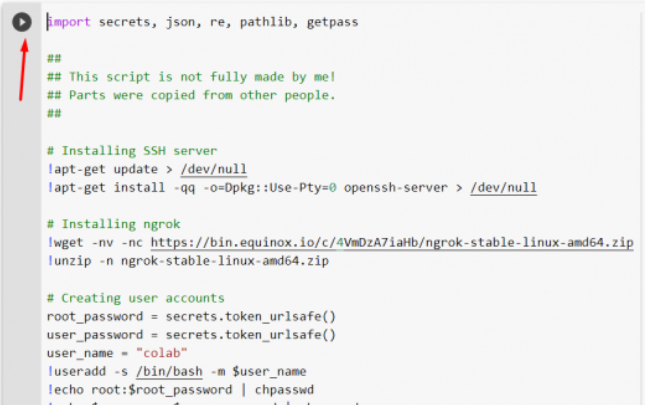
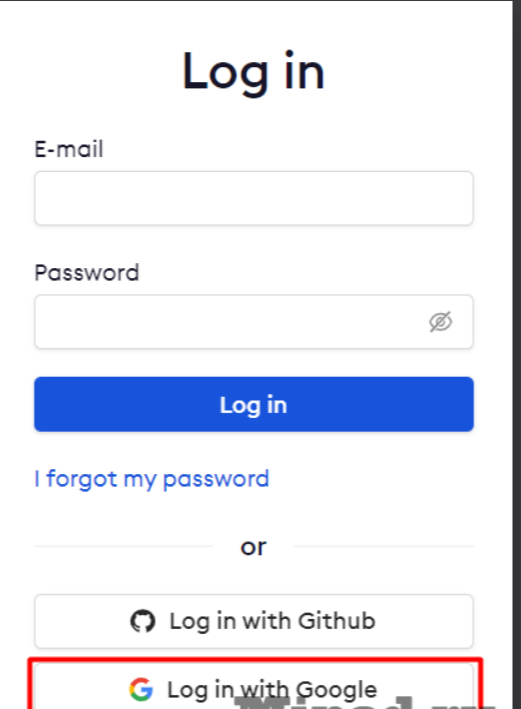
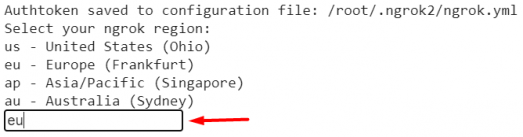
У цій статті ми отримаємо виділений сервер від Google, за допомогою кількох дій, все абсолютно безкоштовно і не вимагатиме багато часу. Приступимо до отримання: По-перше переходимо на сторінку за посиланням і копіюємо на Google Диск: Запускаємо скрипт за допомогою спеціальної кнопки: Чекаємо пару хвилин і перегортаємо сторінку коду вниз: Відкриваємо посилання, вказане у документі: Авторизуємося за допомогою Google облікового запису: Копіюємо Authtoken, який знаходиться в розділі "Your Authtoken": Повертаємося в документ і вставляємо токен у поле, натискаємо Enter: Вибираємо країну, раджу обирати "us", "eu" не завжди працює: Копіюємо команду для підключення до дідіка: Вставляємо її в командний рядок і натискаємо Enter: Далі необхідно з документа взяти "colab password": І ввести його в командний рядок для авторизації: Все виділений сервер готовий до ваших послуг!








-
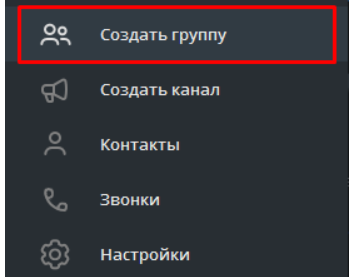
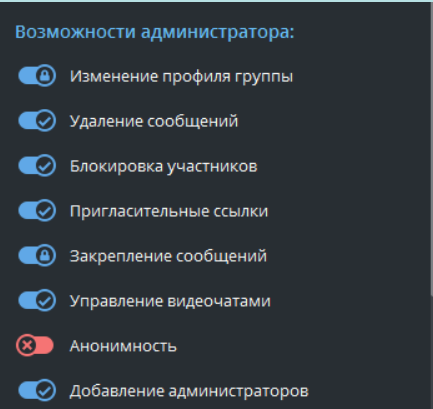
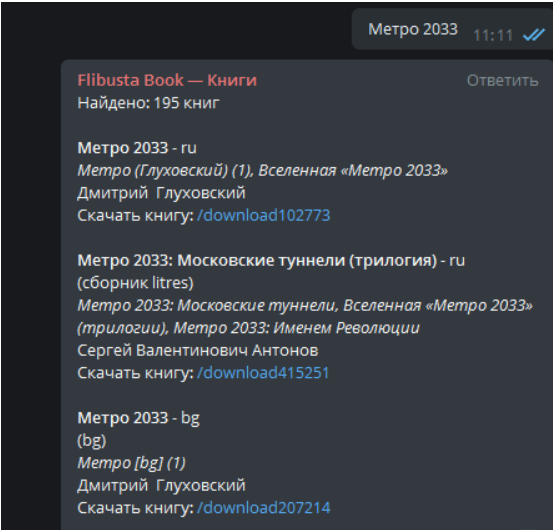
Знайти потрібну книгу у відкритому доступі не завжди просто, зазвичай скрізь потрібна передплата, або повноцінна покупка. Саме тому в цій статті ми розглянемо спосіб отримання доступу до більшості книг за допомогою Telegram. Всі необхідні дії займуть у Вас не більше пари хвилин і Ви відразу ж зможете приступити до читання твору, що цікавить Вас. Розпочнемо сам месенджер , попередньо встановивши його на свій пристрій. Після цього натискаємо на значок із трьох смужок у меню та вибираємо "Створити групу": Переходимо за посиланням і вибираємо раніше створену групу в списку, після цього бот автоматично приєднається до неї: У налаштуваннях власної групи вибираємо вкладку "Адміністратори" і присвоюємо роботу привілею, зображені на скріншоті нижче. Інакше ніякий функціонал не працюватиме: Після цього пишемо назву будь-якої книги в повідомленні та відправляємо її, бот автоматично видасть усі доступні результати: Для читання книг подібного формату на телефоні можна скористатися наприклад даною програмою або будь-яким іншим аналогом:


-
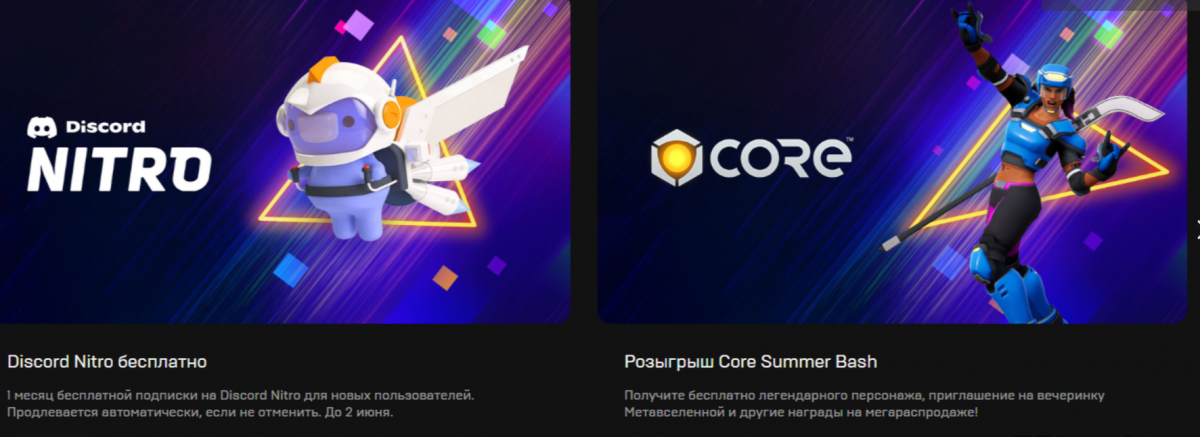
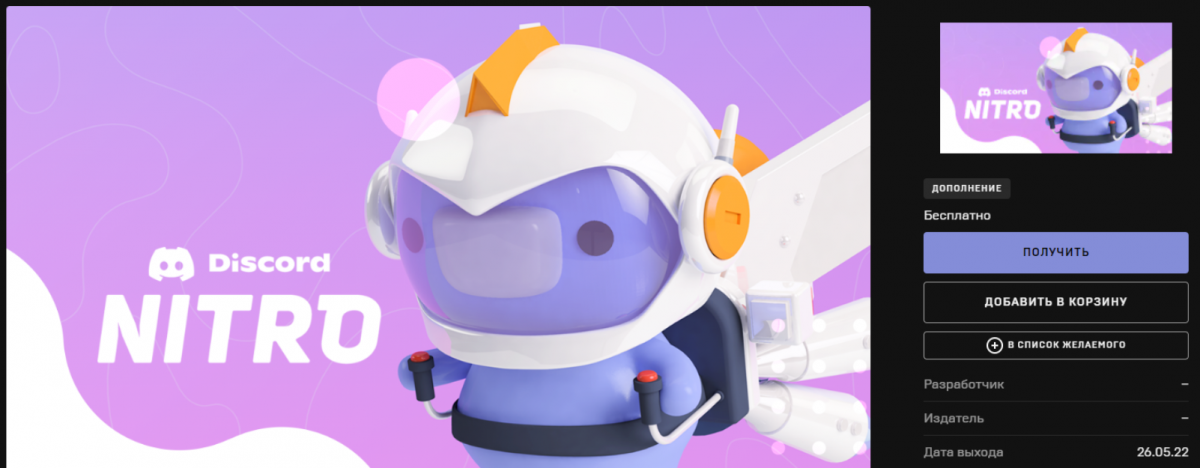
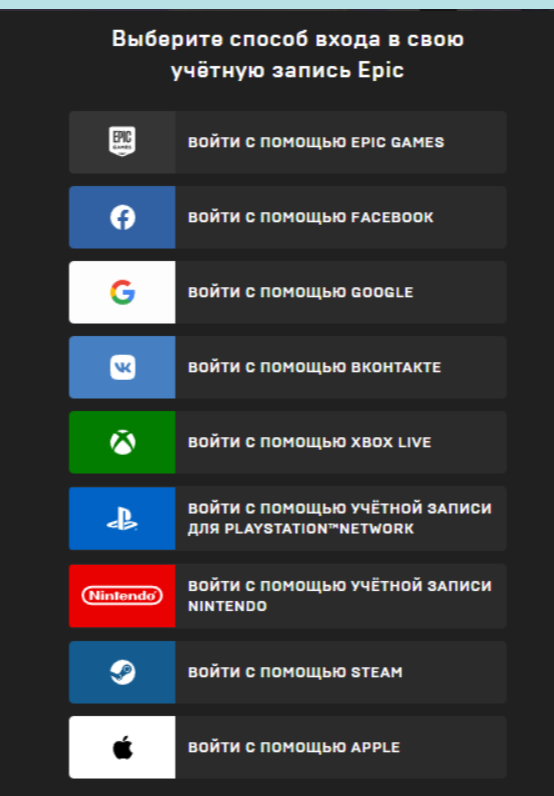
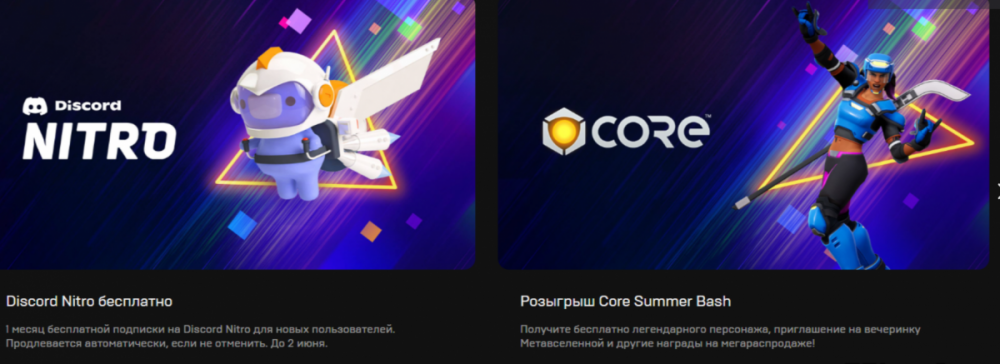
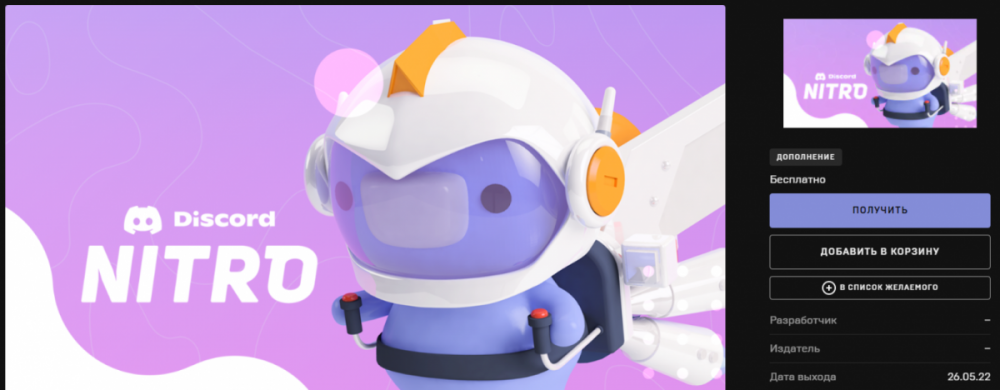
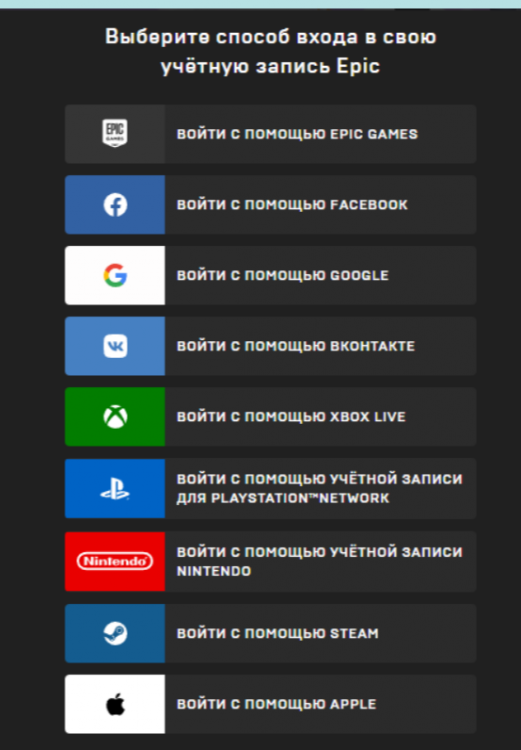
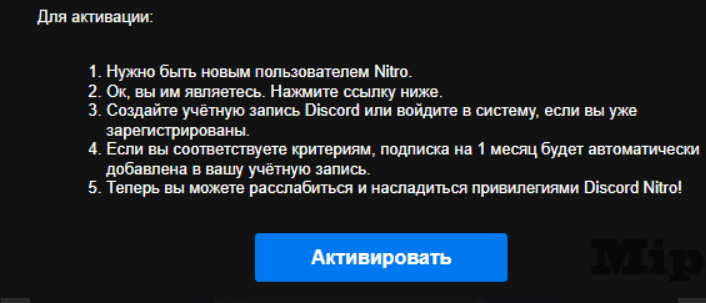
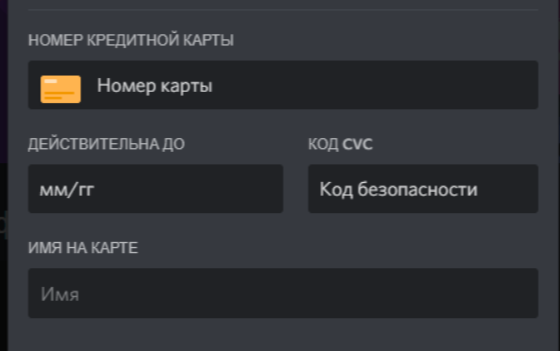
Epic Games Store продовжує радувати своїх користувачів все новими та новими подарунками. Цього разу можна отримати безкоштовну передплату терміном на один місяць для Discord . Врахуйте, що для отримання буде потрібна банківська карта з балансом не менше одного долара (при цьому російські карти не працюють, карти Казахстану, наприклад, приймаються) . Також, якщо Ви раніше активували безкоштовну підписку, ще раз це зробити не вийде. Приступимо до отримання: Відкриваємо офіційну сторінку за допомогою посилання та опускаємось трохи нижче. Натискаємо на лівий банер, щоб перейти до наступного кроку: Натискаємо на кнопку "Отримати", що знаходиться праворуч від зображення: Авторизуємося за допомогою одного із зазначених методів, або створюємо новий обліковий запис: Після цього повертаємось на попередню сторінку і знову натискаємо на кнопку "Отримати". Чекаємо на пару хвилин і на пошту прийде лист із посиланням для активації. Натискаємо на кнопку в листі: Вводимо номер картки, час до якої вона дійсна, код безпеки та ім'я на карті (врахуйте, що на карті має бути один долар, який повернуть після прив'язки) . Також російські карти не приймає, карти Казахстану, наприклад, проходять процес прив'язки: Все, після цього на ваш обліковий запис буде додано місяць безкоштовної підписки. Не забуваємо відв'язати карту, щоб уникнути майбутніх незапланованих витрат!
-
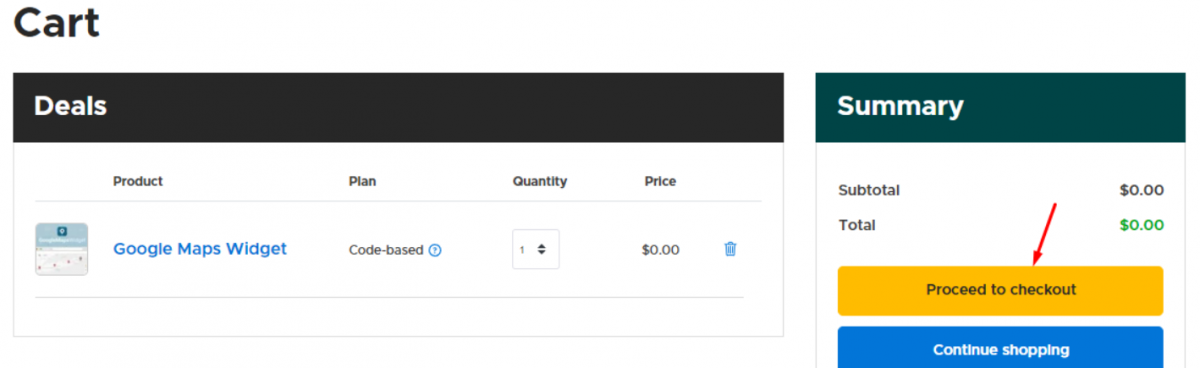
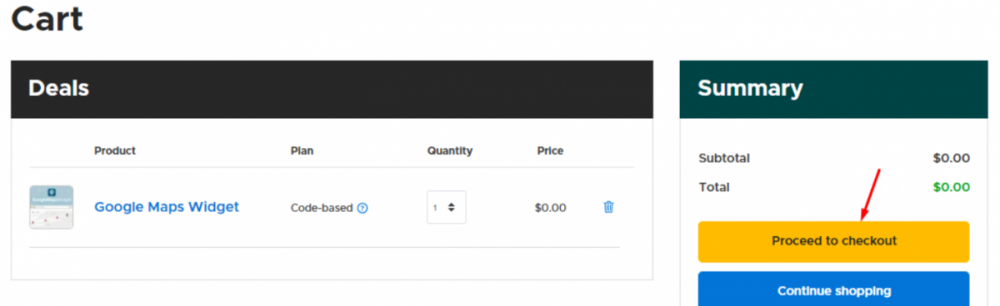
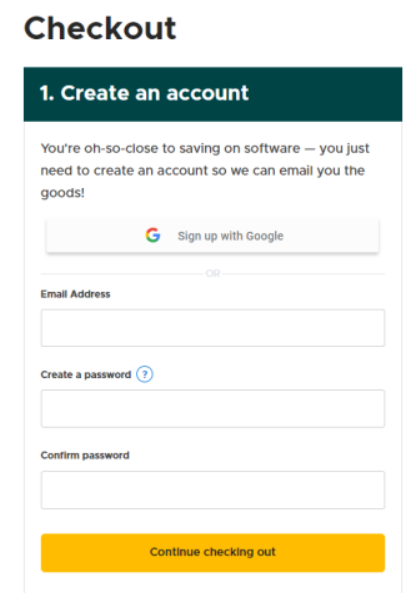
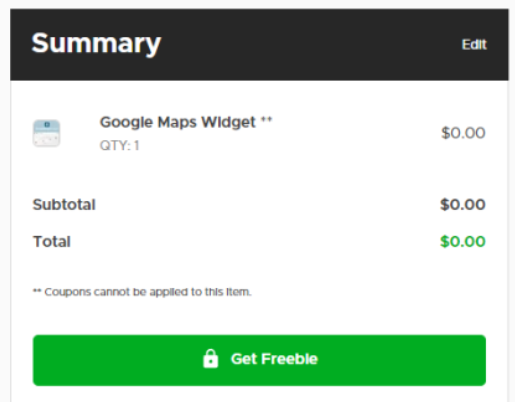
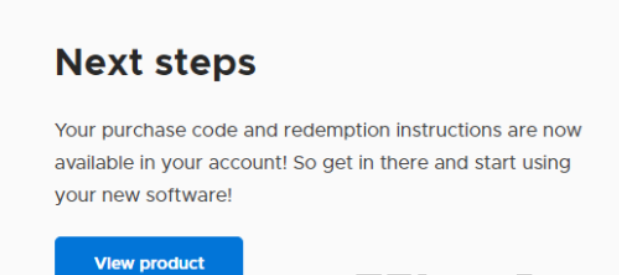
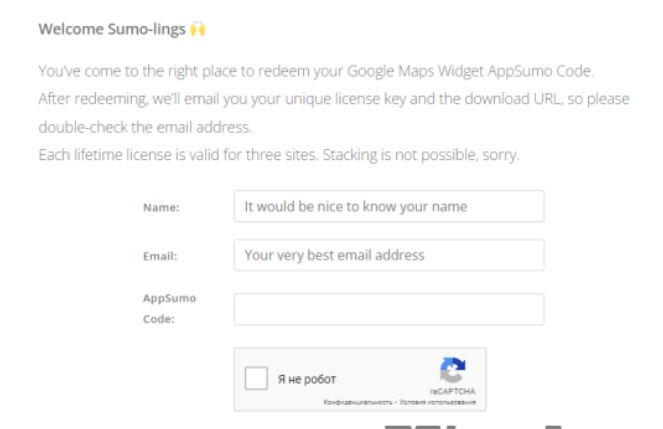
Карта в наш час є важливою річчю для різних сайтів, наприклад для відображення розташування вашого магазину. Саме тому в цій статті мова піде про серйозну плагін, яка допоможе заощадити ваш час та гроші. Адже створення функціонуючої картки з нуля може зайняти чимало часу, а використовуючи віджет цієї статті — Ви зможете зробити це за кілька хвилин. Основним плюсом є те, що для отримання нічого не потрібно, і він залишиться у Вас назавжди. Приступимо до отримання: Відкриваємо офіційну сторінку роздачі та натискаємо кнопку "Get now for FREE" для початку процесу отримання. Врахуйте, що код необхідно активувати протягом шістдесяти днів з моменту отримання: Перевіряємо, що товар потрапив у кошик і приступаємо до оформлення, для цього необхідно натиснути кнопку "Proceed to checkout": У наступному кроці необхідно створити новий обліковий запис або авторизуватися за допомогою Google, краще скористатися першим методом, щоб не надавати зайві дозволи до свого стороннього облікового запису: Вартість товару повинна дорівнювати нулю, якщо все правильно, то натискаємо на зелений напис "Get Freebie": Після оформлення замовлення переходимо до його перегляду у своєму особистому кабінеті: У Вас повинен з'явитись код, необхідний для отримання, а також кнопка, відповідна для активації. Натискаємо на неї: Вводимо бажане ім'я та адресу електронної пошти (вказуємо реальну, адже до неї прив'яжеться віджет) . Проходимо перевірку на робота та підтверджуємо активацію облікового запису: Після цього Ви можете відразу ж завантажити плагін або перейти на вказану адресу електронної пошти для отримання подробиць:



-
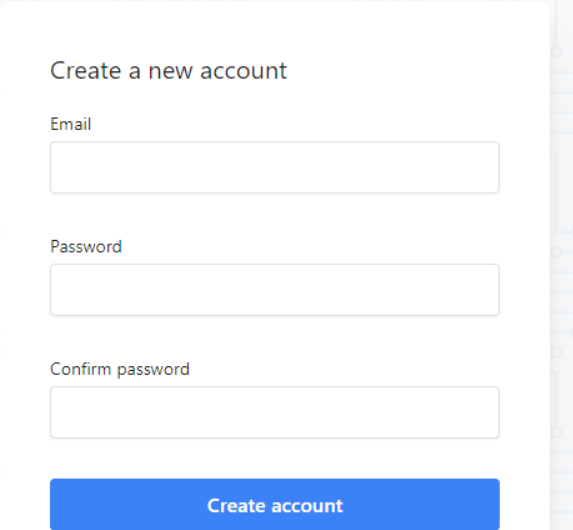
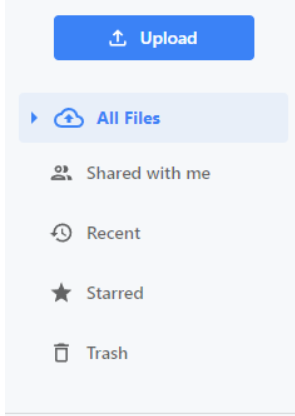
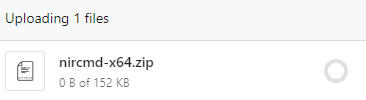
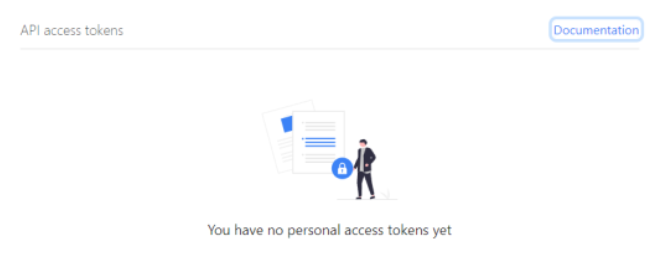
У сучасному інформаційному суспільстві хмарні сховища стали невід'ємною частиною нашого повсякденного життя, надаючи нам зручність та доступність збереження даних. Однак багато хто з нас відчуває сумніви щодо безпеки та довговічності таких сервісів. І це цілком обґрунтовано: завантажуючи важливі інформаційні активи в хмару, ми ризикуємо бути втраченими, якщо сервіс, який ми використовуємо, припинить своє існування. У цій статті ми поговоримо про можливість отримати 50ТБ у сховище без вкладень. Але як і говорилося раніше – не варто завантажувати важливу інформацію! Приступимо до реалізації: Відкриваємо головну сторінку сайту , використовуючи пряме посилання. Знаходимо кнопку, необхідну для реєстрації та натискаємо на неї: Вводимо адресу електронної пошти, можна використовувати будь-який із тимчасових сервісів, вони не заблоковані. Вигадуємо пароль і повторюємо його двічі, після чого підтверджуємо реєстрацію: Якщо ви все зробили правильно, то після створення облікового запису у вас відкриється панель, в якій буде видно, що доступно п'ятдесят терабайт для використання: Для завантаження даних - натискаємо на кнопку "Upload", що знаходиться під логотипом у верхньому лівому кутку сторінки. Вказуємо шлях до потрібного файлу: Очікуємо завантаження, швидкість може відрізнятися залежно від завантаженості сервісу та розміру: Перевіряємо наявність файлу в панелі керування: Крім цього сервіс має API з повною документацією щодо його використання, для того, щоб знайти його — необхідно перейти в налаштування:



-
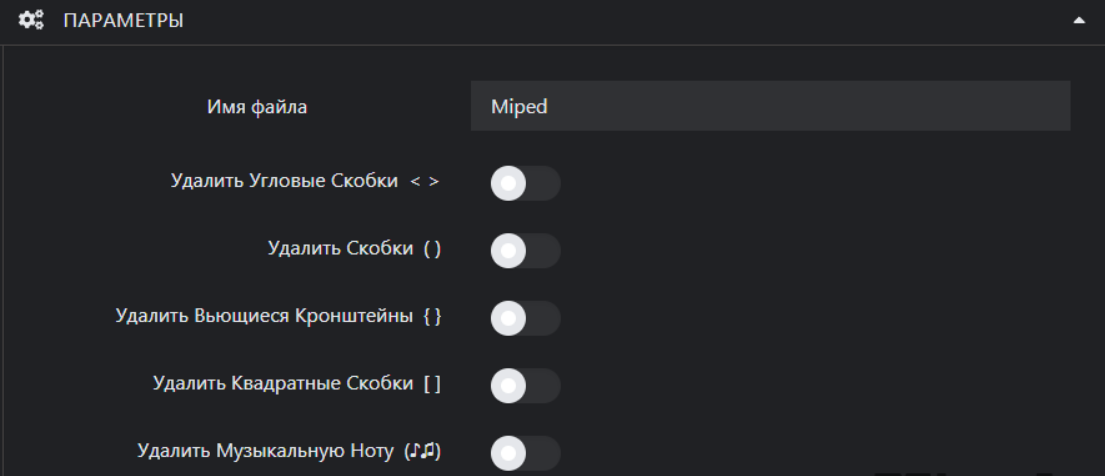
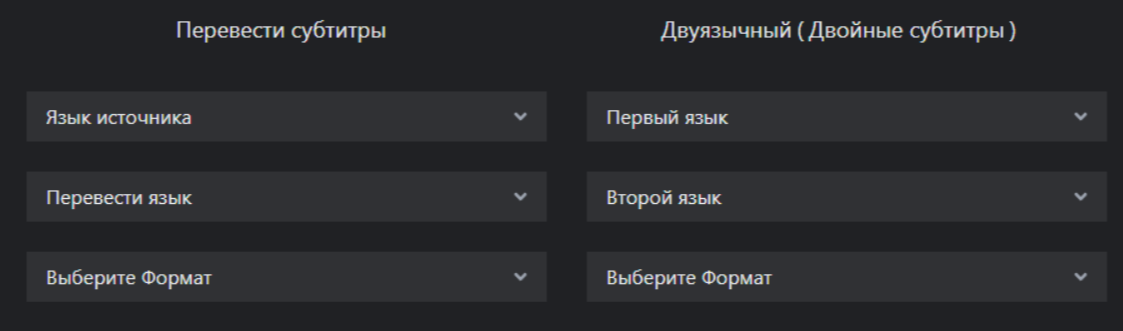
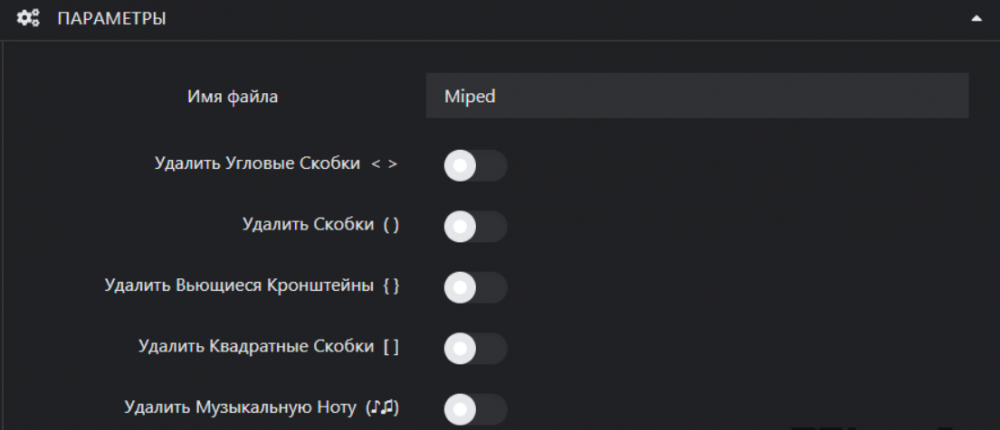
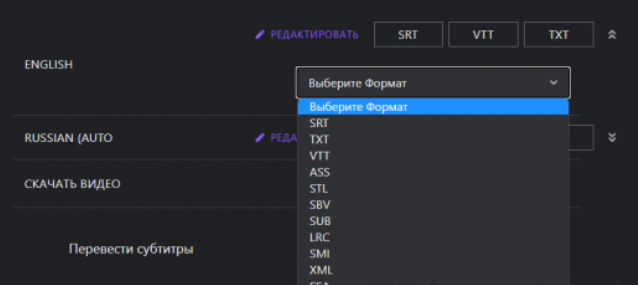
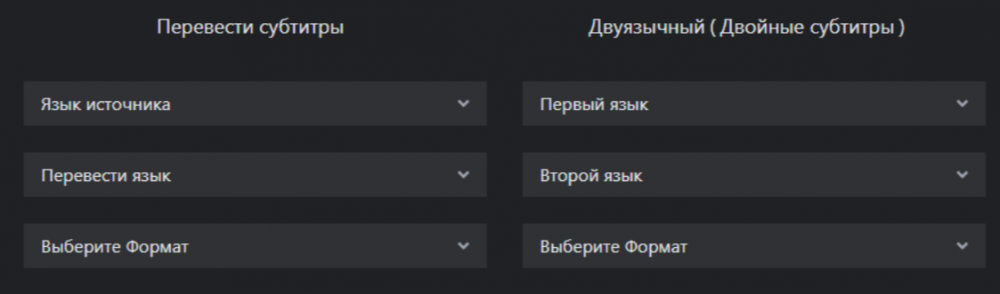
У цій статті ми поговоримо про онлайн-сервіс, придуманий незалежними розробниками, що дозволяє завантажувати субтитри безпосередньо з роликів на Youtube . Для даного сервісу, наприклад, можна знайти застосування серед контенту освіти і не тільки. Також доступний автоматичний переклад зазначених субтитрів на потрібну мову. Приступимо до реалізації: Відкриваємо офіційну сторінку сайту, в спеціальне поле вставляємо посилання на необхідне відео та натискаємо на кнопку "Завантажити": Відкриваємо розширені параметри та налаштовуємо їх по-своєму смаку. Наприклад, можна видалити музичні ноти із субтитрів та ще багато іншого. Також у цьому пункті можна заздалегідь змінити назву: Після цього, навпроти субтитрів із потрібною мовою, натискаємо на дві стрілочки вниз. Вибираємо формат, у якому потрібно завантажити файл. На вибір їх надано безліч, починаючи від TXT і закінчуючи JSON: Нижче за бажанням можна завантажити відео повністю в різній роздільній здатності і з субтитрами або без них: Також на сайті є вбудований перекладач субтитрів з мови джерела на один з бажаних в автоматичному режимі:


-
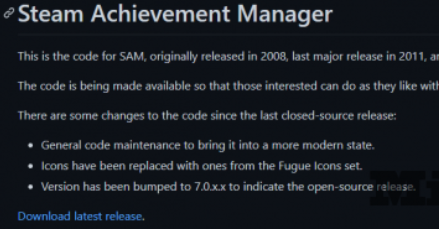
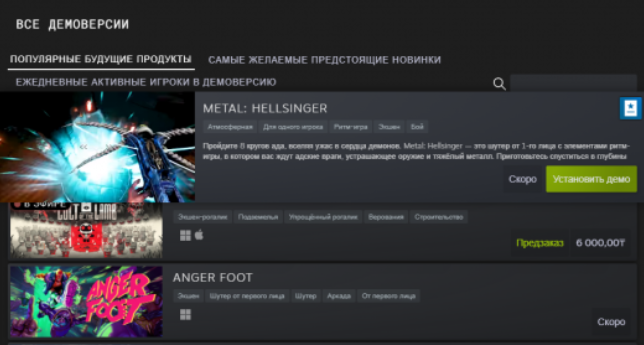
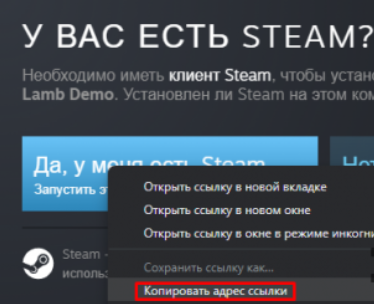
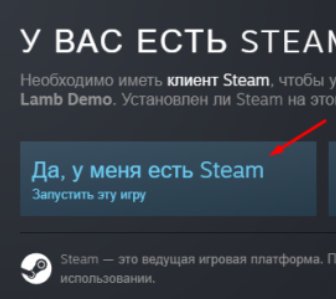
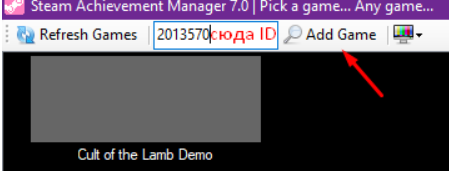
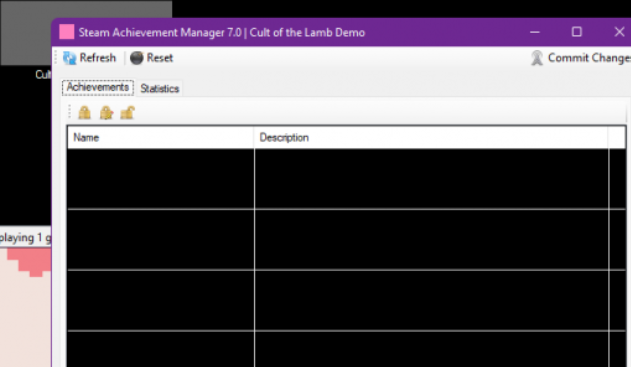
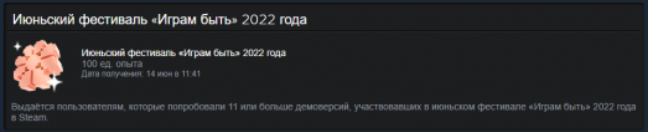
У Steam розпочалося свято майбутніх новинок, на якому можна скуштувати демоверсії багатьох ігор. Також завдяки цьому фестивалю можна отримати значок "Ігр бути" 2022 року . Є два варіанти для того, щоб забрати його. Перший – завантажити десять різних демоверсій та запустити їх. Другий варіант не вимагатиме скачування, про нього ми і поговоримо в цій статті. Приступимо до отримання: Відкриваємо сторінку Steam Achievement Manager на GitHub, завантажуємо останню версію. Розпаковуємо архів і запускаємо SAM.Game.exe, згортаємо його: Переходимо на сторінку фестивалю через браузер і при цьому відкриваємо саму програму Steam. Опускаємося трохи нижче та натискаємо "Встановити демо" біля будь-якої гри: Натискаємо правою кнопкою миші на ліву кнопку та копіюємо адресу посилання: Вибираємо "Так, у мене є Steam". Після цього відкриється клієнт із пропозицією встановлення демоверсії, її можна відразу скасувати: Переходимо в Steam Achievement Manager вводимо ID із посилання, яке скопіювали раніше (steam://run/ 1952410 - ID виділено жирним шрифтом) . Натискаємо на кнопку "Add Game", чекаємо поки потрібна гра з'явиться знизу: Клацаємо на неї двічі лівою кнопкою миші, щоб відкрилося вікно, зображене на скріншоті, закриваємо його: Повторюємо всі дії, починаючи з другого кроку, десять разів, щоб отримати значок максимального рівня:
-
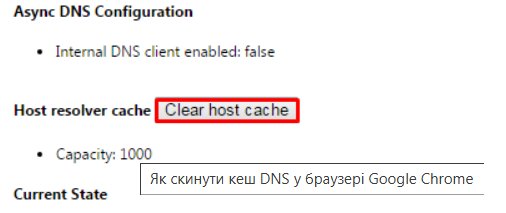
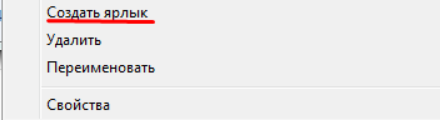
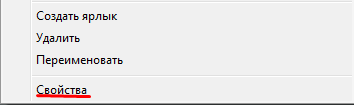
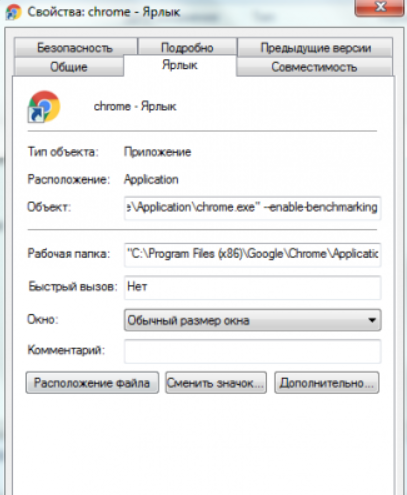
Вітаю, любий користувач нашого сайту. У цій статті йдеться про кеш DNS. Справа в тому, що майже всі комп'ютери, які підключені з мережею Інтернет автоматично за допомогою сучасних механізмів запам'ятовують імена хостів усіх сайтів для того, щоб сторінка завантажувалася швидше. Але іноді, якщо IP адреса потрібного сайту зміниться набагато раніше, ніж оновиться ваш кеш DNS, ви не зможете завантажити цю сторінку через невеликий недолік системи. Тому ця інформація буде корисна людям, які часто отримують повідомлення "Page Not Found" і при цьому маєте нормальне з'єднання з Інтернетом. Перший варіант: 1) Введіть адресний рядок браузера: chrome://net-internals/#dns 2) Тепер натискаємо Clear host cache . 3) Знову ж таки вставляємо в адресний рядок браузера: chrome://net-internals/#sockets 4) Тут же натискаємо Flush socket pools . От і все, перевіряйте на працездатність, мені завжди допомагало. Якщо не вдалося ще в cmd прописати ipconfig /flushdns А ось другий варіант скидання кешу: 1) Переходимо в магазин Chrome за цим посиланням. 2) Натискаємо на кнопку "Встановити". 3) Виходимо із браузера. 4) Встановлюємо на запуск браузера Chorme спеціальний ключ --enable-benchmarking 5) Для цього: заходимо в папку, де встановлений ваш Chrome. 6) Натискаємо ПКМ на chrome.exe 7) Натискаємо "Створити ярлик". 8) Тепер натискаємо ПКМ вже на створений ярлик і клацаємо властивості. 9) У рядку "Об'єкт" наприкінці додаємо наш текст. 10) Тепер кеш самостійно оновлюватиметься перед заходом на сторінку.


-
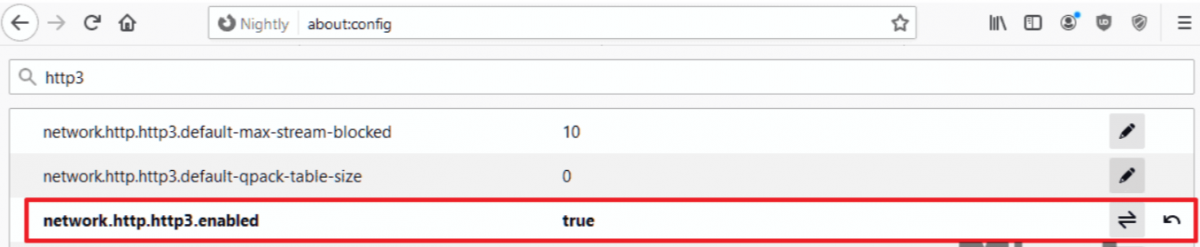
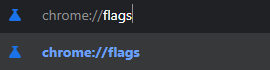
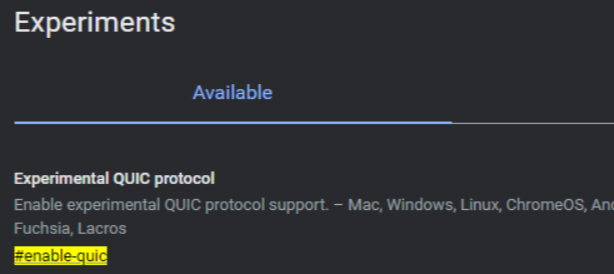
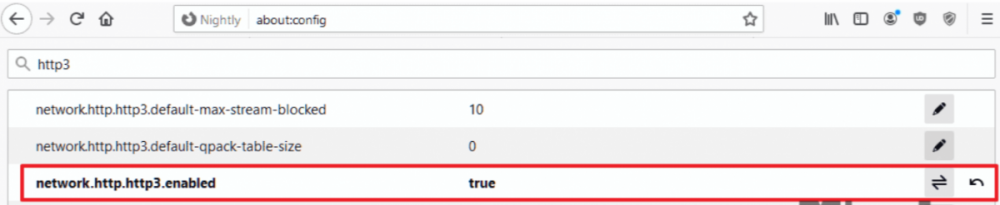
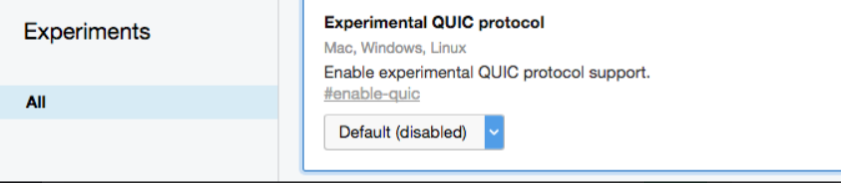
Багато користувачів останнім часом зіткнулися з уповільненою роботою Google-сервісів, в які входить і їхній відеохостинг. Більш повільна робота, швидше за все, викликана блокуванням HTTP3 (Quick UDP Internet Connections) протоколу провайдерами. У цій статті ми розберемося як це виправити та змусити послуги від відомої компанії працювати швидше. Google Chrome: Для того, щоб вимкнути HTTP3 у цьому браузері, вводимо "chrome://flags" в адресний рядок і переходимо в налаштування: У спеціальному полі для пошуку необхідно написати фразу, зображену на скріншоті: Знаходимо пункт, який відповідає за включення або за відключення і має назву "Експериментальний протокол QUIC": Нам необхідно переключити його у вимкнене положення, для цього замість "Default" вибираємо "Disabled": Mozilla Firefox: Пишемо "аbout:config" в адресному рядку і переходимо до налаштувань. У пошуку вводимо "http3" та знаходимо пункт, зображений на скріншоті нижче. Змінюємо значення з "true" на "false", щоб вимкнути протокол HTTP3: Opera Browser: Щоб перейти до розширених параметрів даного браузера, необхідно написати "opera://flags" в адресному рядку. Після цього за допомогою пошуку знаходимо потрібний пункт, що дозволяє увімкнути або вимкнути експериментальний протокол QUIC. Переводимо його в положення "Disabled", якщо він був


-
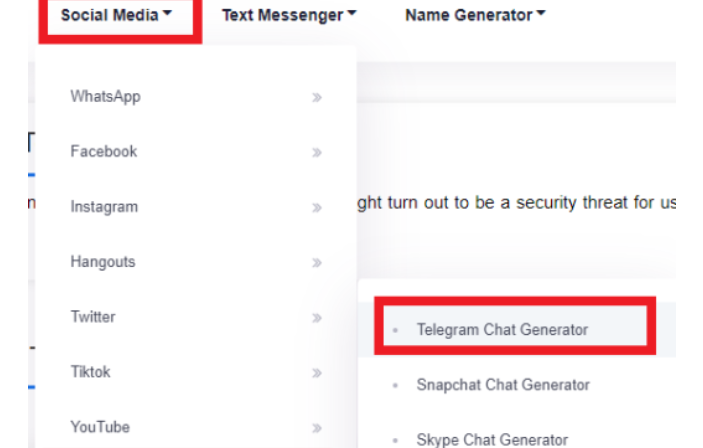
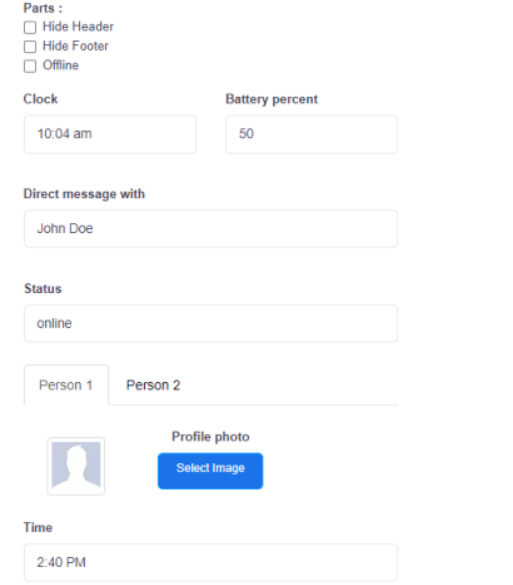
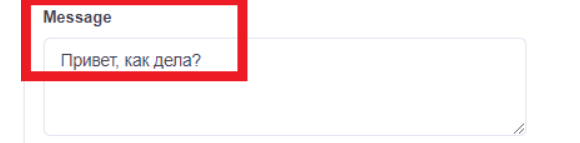
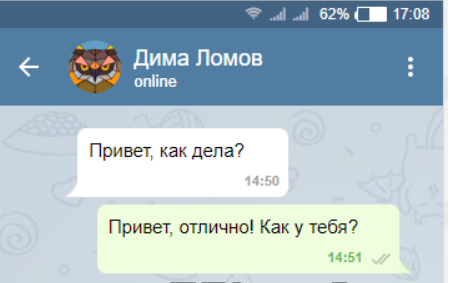
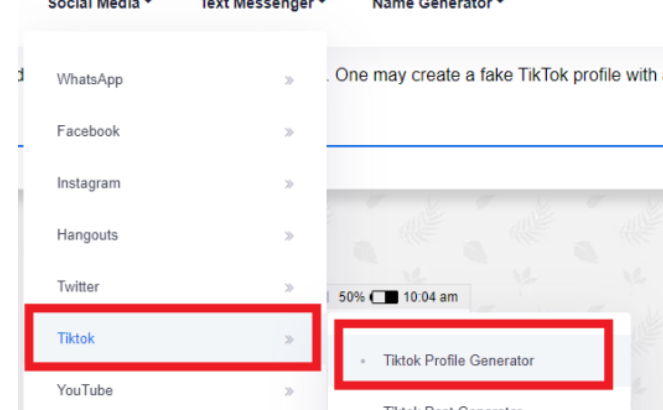
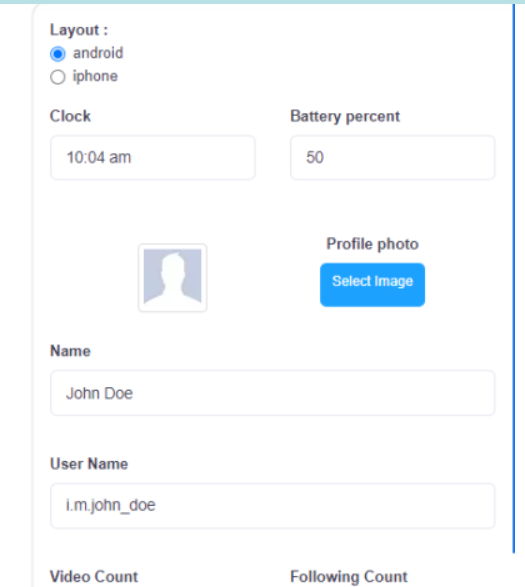
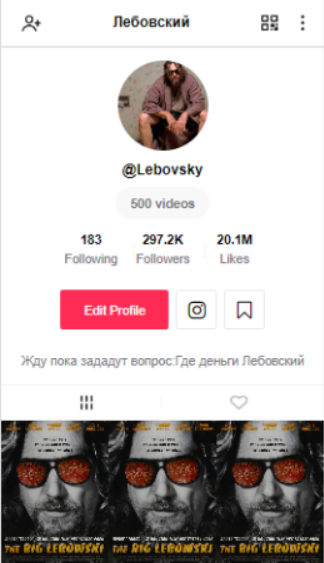
У цій статті ми розповімо вам, як зробити фейкові скріншоти онлайн. Покажемо, як редагувати скріншоти, щоб вони виглядали правдоподібно. Які функції має даний сервіс і що можна змінити у скріншоті профілю або листування, який вам потрібний. Все це робиться з розважальною метою, щоб ви могли пожартувати над своїм другом/подругою. Як зробити фейковий скріншот онлайн і скачати його: 1. Переходимо на сайт . Відкривається головна сторінка сервісу, де надано безліч генерацій під фейкові скріншоти. Також ви можете вибирати потрібні сервіси у верхньому меню сайту. Наприклад, ми хочемо зробити фейковий скріншот для листування в Telegram. Переходимо в "Social media -> Chats -> Telegram Chat Generator" . 2. У нас відкрився редактор телеграм чату. Зліва знаходиться меню, в якому ми робитимемо цей скріншот. Є всі необхідні функції: "Clock" (Час на девайсі), "Battery percent" (Заряд батареї), "Direct message with" (З ким ведеться листування), "Status" (Статус користувача Онлайн/Оффлайн), "Profile photo" (Фотографія співрозмовника) , " Time " (Час, який надіслано 1" та "Person 2" (вибір персонажа, за якого ви хочете надсилати листа). Праворуч проектується екран готового листування. 3. Вводимо всі необхідні вам параметри і пишемо повідомлення, коли написали повідомлення, натискаємо на кнопку "Add message" . 4. Потім переключаємося на Person 2. Відправляємо з нього теж якесь повідомлення, і ось у нас вийшло повноцінне листування. 5. Коли ви закінчили створення скріншота, під переглядом вашого скріншота буде кнопка "Download Telegram Message As Image" , натискаємо на неї, щоб зберегти картинку і тепер ви можете здивувати свого друга, показавши листування з ним! Як зробити фейкову сторінку вашого профілю (покажемо на прикладі TikTok) 1. Відкриваємо"Social media -> TikTok -> TikTok Profile Generator" 2. Відкривається меню налаштувань, розташоване ліворуч, праворуч перегляд. Можна поміняти такі параметри як: "Layout" (вибір девайса Android / iPhone), "Clock" (Час на девайсі), "Battery percent" (Заряд батареї), " Profile photo" (Фотографія профілю), "Name" (Ім'я профілю) , " User Name " ( Нікнейко) унтів ви підписані), " Followers Count" (Скільки людей на вас підписано), "Likes Count" (скільки лайків), "Bio Info" (опис вашого профілю), "Gallery 1 Gallery 2 Gallery 3" ( Прев'ю ваших перших 3 відео в профілі) 3. Налаштовуємо все як вам потрібно, наприклад, я налаштував собі ось так: 4. Якщо ви закінчили створення даного скріншота, то натискаємо кнопку "Download Tiktok Profile As Image" та зберігаємо готову картинку.


-
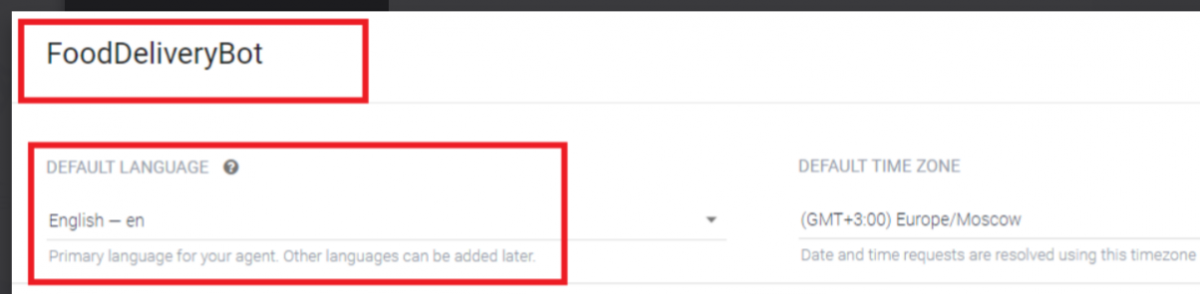
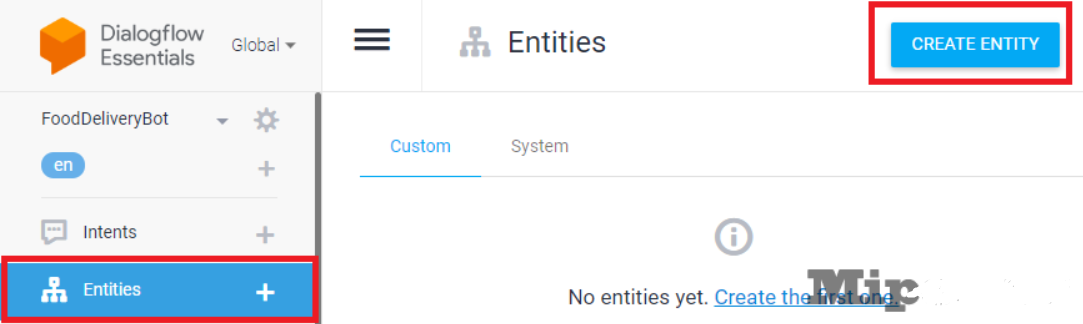
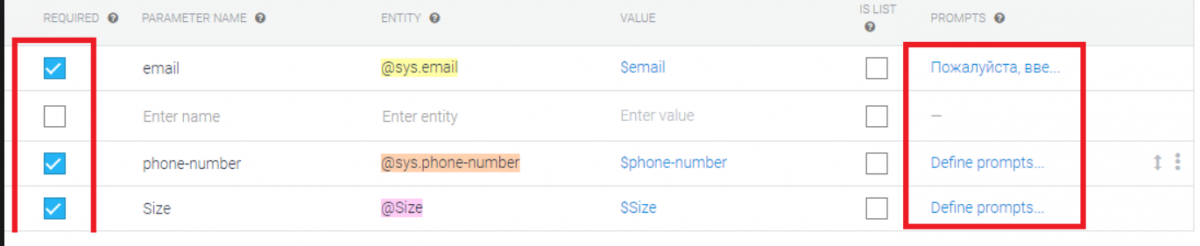
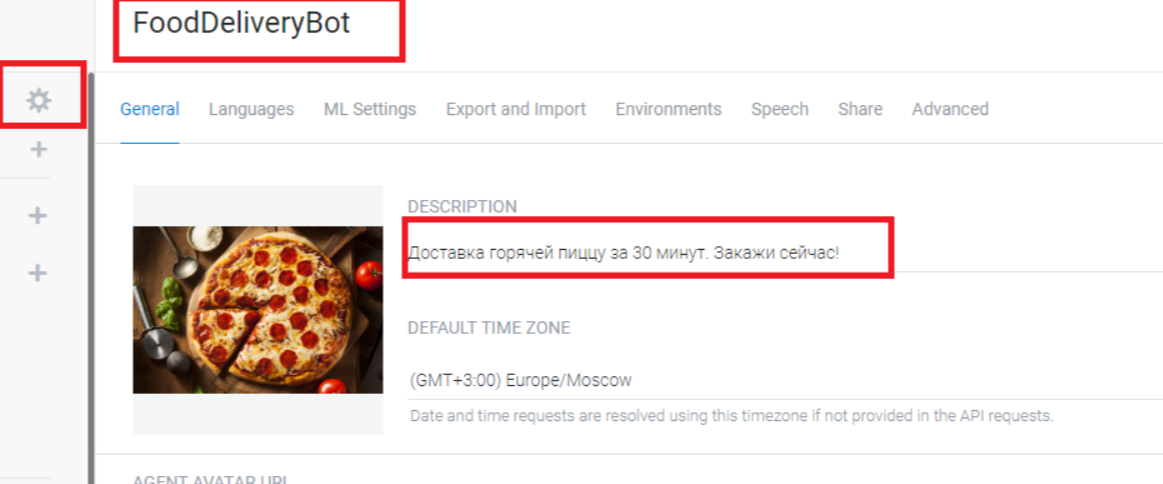
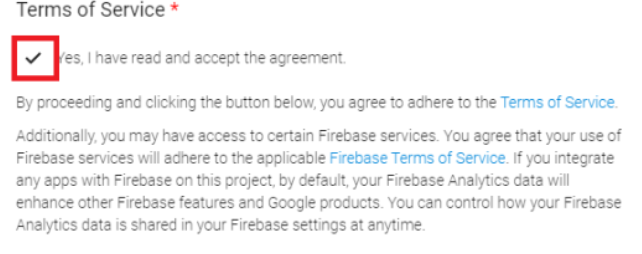
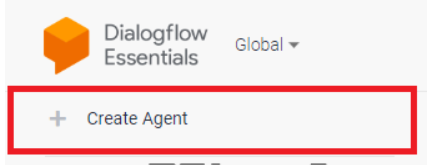
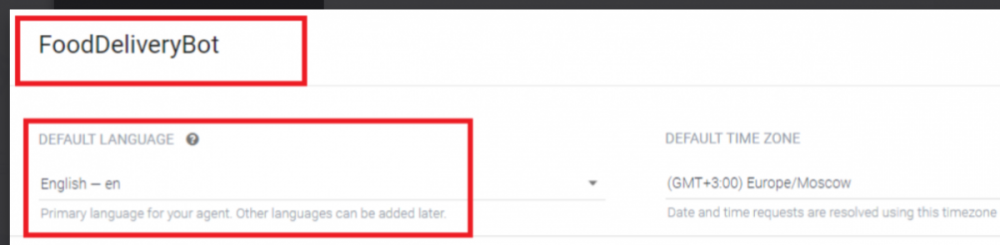
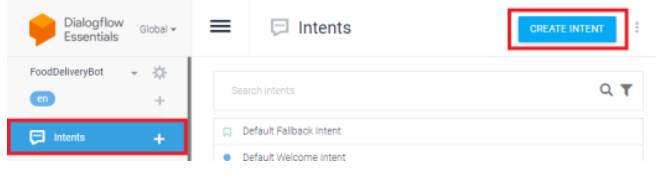
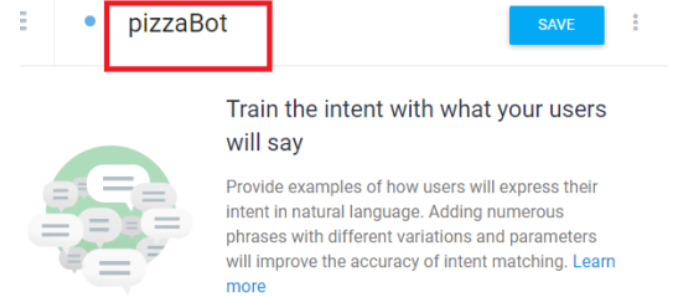
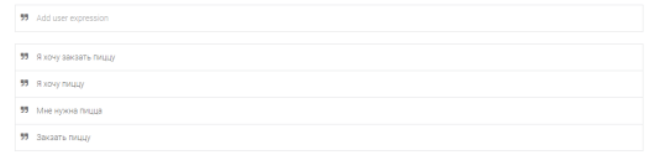
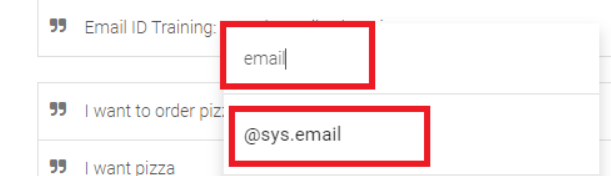
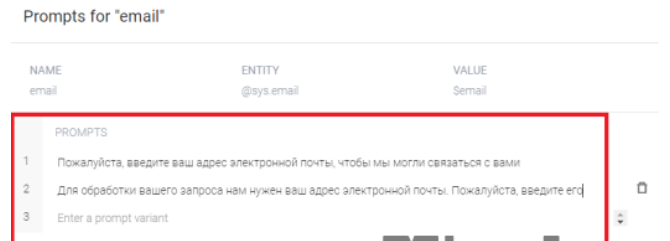
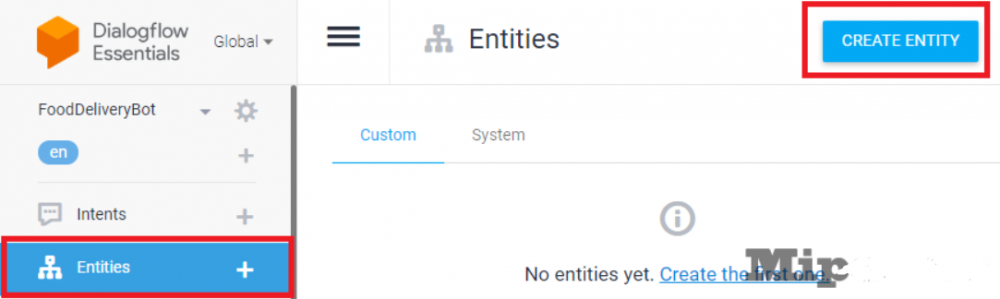
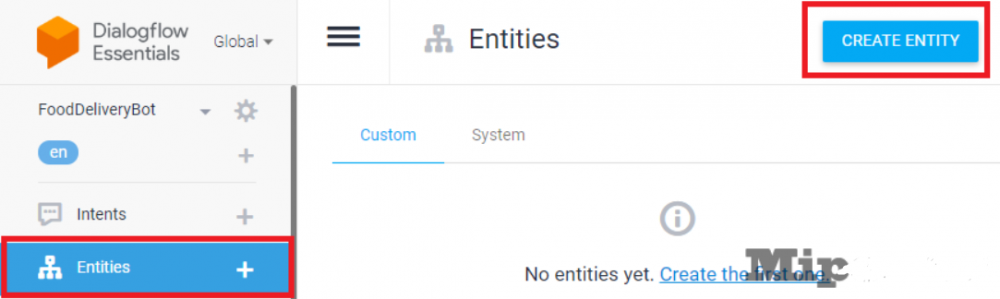
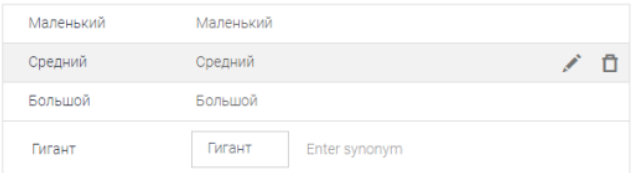
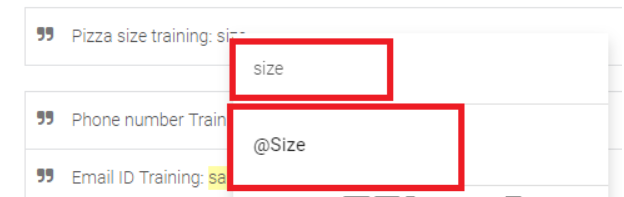
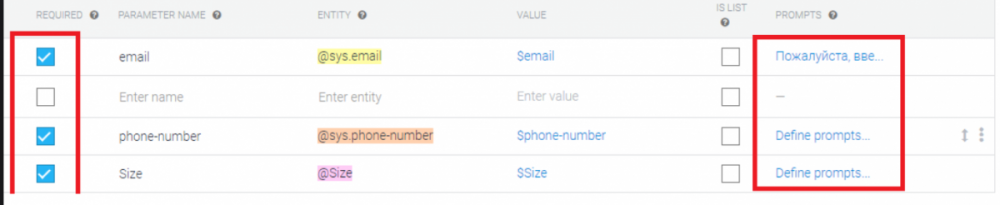
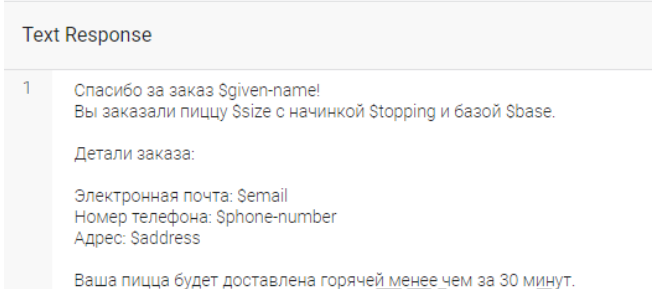
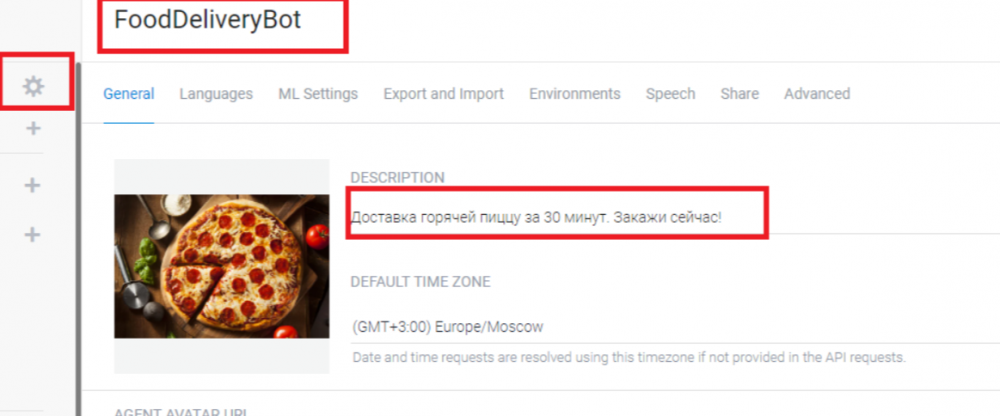
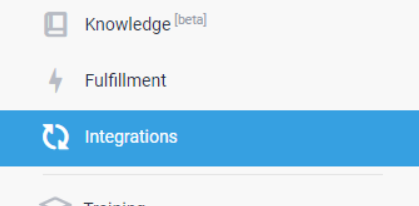
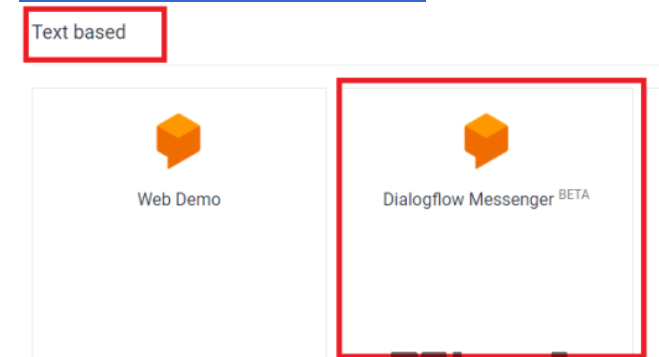
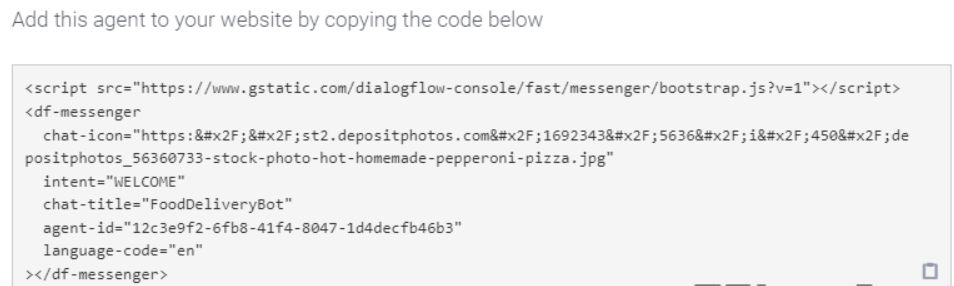
У цій статті ми розповімо, як створити чат-бот для доставки їжі. Покажемо докладну інструкцію щодо створення чат-бота за допомогою Google Dialogflow. Google Dialogflow – це потужний інструмент, який дозволяє створювати насичені та природні людські розмови на основі технології розуміння природної мови (NLU). З його допомогою можна створювати чат-ботів, які легко інтегрувати з різними платформами, такими як веб-сайти, Slack, Messenger та Telegram. Цей інструмент надає необхідні функції для керування та масштабування діалогових систем, забезпечуючи інтерактивний та успішний досвід взаємодії з кінцевими користувачами. Створюємо чат-бота для доставки їжі: 1. Відкриваємо сервіс Dialogflow та входимо за допомогою пошти Gmail. 2. Приймаємо "Terms of Service" за допомогою "Accept" і йдемо далі 3. Натискаємо на кнопку "Create Agent" у лівому меню сайту 4. Щоб створити агента, введіть його ім'я у спеціальне поле. Вкажіть основну мову вашого агента. Натисніть кнопку "Create" . Ім'я агента не повинно містити прогалин. Будьте уважні. 5. Натисніть у лівій панелі меню сайту "Intents" та натисніть "Create Intent" . Intents у Google Dialogflow – це різні категорії розмов, які ви хочете, щоб чат-бот обробляв. Кожен намір відповідає певній меті чи запиту, який може надіслати користувач. Наприклад, за замовчуванням Dialogflow включає вітальний намір, який вітає користувача та запускає діалог. Ви також можете створити свої наміри, наприклад, для запиту особистих даних користувача або замовлення піци. Таким чином, ви можете налаштувати чат-бота для реагування на різні ситуації та запити. 6. Дайте ім'я та натисніть "Add Training Phrases" . Ніхто не знає, що таке ідеальне спілкування, але використання тренувальних фраз дозволяє чат-боту вивчати та застосовувати різні способи спілкування з реального життя для відповіді на різні ситуації. 7. Додайте фрази, які клієнт задаватиме чат-боту при його використанні. Наведемо приклад з піцою: "Замовити піцу" , "Мені потрібна піца" , "Я хочу піцу" та "Я хочу закзати піцу" . Після кожної фрази натискаємо "Enter" 8. Навчіть чат-бота працювати з електронними листами. У це поле вводимо таку команду " Email ID Training: sampleemail@domainname.com " . Виділяємо пошту за допомогою миші. У нас з'явиться попап із фільтром. Вводимо в нього "Email" та вибираємо "@sys.email" 9. Натисніть Save у верхньому правому кутку сайту. 10. Перемістіться вниз екрана і поставте галочку у розділу "Email" і натисніть на команду "Define prompt" . 11. З'явився попап із налаштуваннями для підказок. Щоб отримати адресу електронної пошти клієнта, можна додати підказки, які вимагатимуть цю інформацію. Наприклад, "Будь ласка, введіть вашу адресу електронної пошти, щоб ми могли зв'язатися з вами" , або "Для обробки вашого запиту нам потрібна ваша адреса електронної пошти. Будь ласка, введіть її" . Це допоможе переконати клієнта у необхідності надати свою адресу електронної пошти та привернути його увагу до цієї інформації. Натисніть "Close" . 12. Ви також можете навчити робота розпізнавати імена, номери телефонів та адреси. За це відповідають типи команд: "@sys.given-name" , "@sys.phone-number" та "@sys.address" відповідно. Щоб це зробити, виконайте кроки 8-11 для цих умов. Після виконання всіх дій не забуваємо натиснути кнопку Save у верхній частині сайту. 13. У меню сайту, яке розташовується ліворуч, виберіть пункт "Entities" і натисніть кнопку "Create Enity" Entities - це спосіб ідентифікації та отримання корисної інформації з людської мови, що дозволяє ефективно обробляти дані в контексті конкретного завдання 14. Даємо імена об'єктам. Наприклад ми зробимо об'єкт "Size" і дамо йому такі параметри: "Звичайний" , "Маленький" , "Середній" , "Великий" та "Гігант" . Після виконаного створення натискаємо "Save" . Повторюємо цей пункт, щоб додати ще об'єкти, які ви хочете запропонувати. 15. Повертаємося до пункту "Intents" та додаємо навчальні фрази для об'єктів, які ми створили у 14 пункті. Щоб навчити чат-бота вимагати розміру піци, можна скористатися функцією "Pizza Size Training" і вибрати тип "@size" . Цей процес можна повторити для інших об'єктів, щоб навчити чат-бота запитувати інформацію про них. Не забуваємо натиснути "Save" , щоб зміни набули чинності. 16. Щоб встановити всі прапорці та додати підказки для всіх розділів, потрібно скористатися відповідними функціями, про які ми говорили у кроках 10-11. Також можна змінити порядок питань чат-бота, перетягуючи двосторонню стрілку, розташовану у верхньому правому куті кожного поля. 17. Спускаємося трохи вниз по сторінці та вводимо текстові відповіді у розділі "Responses" . Для вставки об'єктів можна використовувати символ долара "$" . Цей символ також може бути використаний для підтвердження замовлення цього проекту. Натискаємо "Save" 18. Щоб налаштувати чат-бота для вашої компанії, спочатку клацніть значок "Налаштування" (⚙) праворуч від імені агента. Потім оновіть опис і введіть URL-адресу зображення, яке буде використовуватися як зображення профілю для чат-бота. Якщо хочете, ви також можете змінити назву на назву компанії, для якої ви хочете, щоб чат-бот відображався на сайті. Не забудьте натиснути кнопку Save , щоб записати всі зміни. Готово! Тепер ваш чат-бот повністю готовий до інтеграції. Інтегруємо ваш чат-бот Google Dialogflow на вашому сайті 1. У лівому меню сайту натискаємо "Integrations" і йдемо далі 2. У нас відкрилася сторінка із різними функціями. Шукаємо розділ "Text based" та натискаємо на "Dialogflow Messenger" 3. З'явився попап, у правому нижньому кутку натискаємо кнопку "Enable" 4. У нас згенерувався код, копіюємо його та вставляємо його в розділ "body" на нашому сайті.



-
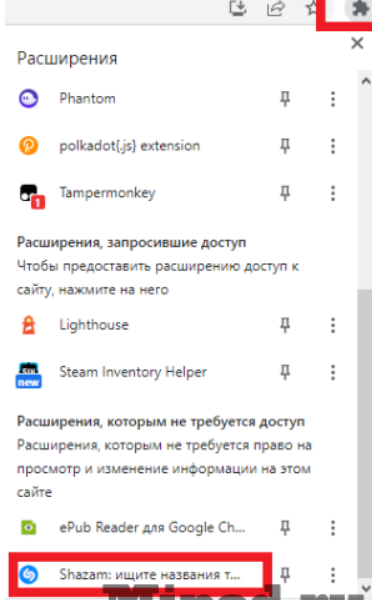
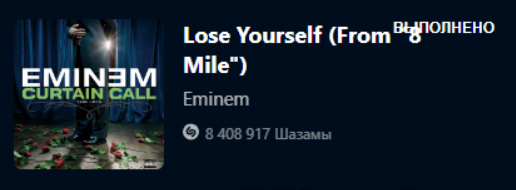
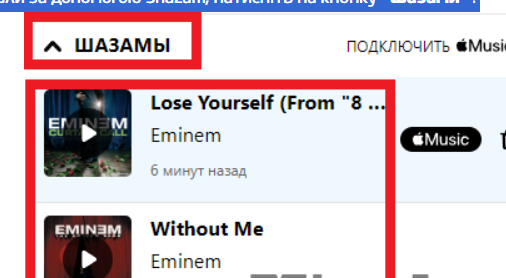
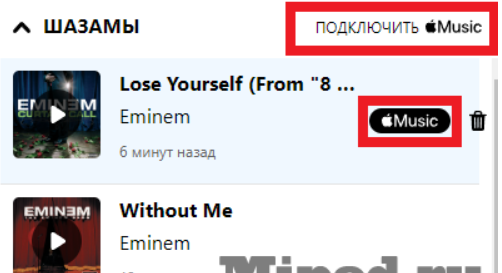
Давно всім відомо про утиліту Shazam, але багато хто користувався нею лише як додатком. Тепер користувачі Google Chrome мають можливість скористатися офіційним розширенням Shazam, яке допоможе дізнатися назву пісні, яка грає у відео або на відкритому сайті. У програмі також зберігається історія пошуку та надається можливість швидко перейти до Apple Music, натиснувши одну кнопку. Як встановити Shazam у браузер Google Chrome:1. Відкриваємо офіційну сторінку магазину розширень. Натискаємо "Встановити" . 2. Відкриваємо будь-який трек чи відео. Відкриваємо розширення Shazam. Для цього натисніть на вкладку з усіма розширеннями та виберіть "Shazam" 3. Програма почне слухати трек, який грає на вашому девайсі 4. Через пару секунд він покаже вам коротку інформацію щодо нього 5. Розширення зберігає історію пошуку. Щоб переглянути всі треки, які ви знайшли за допомогою Shazam, натисніть на кнопку "Шазами" . 6. Також можна підключити свій Apple Music за допомогою кнопки "Підключити Apple Music" . Заходьте у свій аккаунт і після знаходження пісні Шазамом, він пропонує перейти на пряму сторінку з цим треком Apple Music.

-
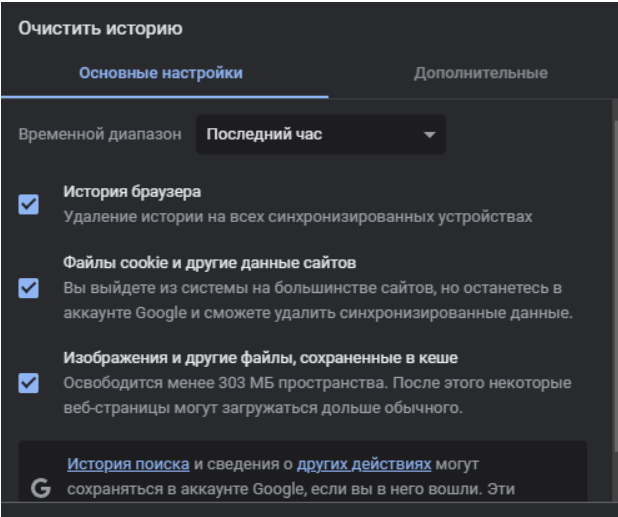
Вітаю всіх користувачів сайту з новим роком! У цій статті ми розглянемо різні способи зробити GC набагато швидше та приємніше у використанні. Починаючи з його повного очищення і закінчуючи корисними розширеннями, які прискорюють роботу. Приступимо до реалізації: Перш за все необхідно видалити всі непотрібні вам розширення, які встановилися автоматично або раніше вами. Для цього у верхньому правому куті натискаємо на відповідний значок: Далі в самому низу клацаємо на "Управління розширеннями" та очищаємо всі непотрібні варіанти, адже вони тільки навантажують ваш браузер: Після цього очистимо історію, cookies і так далі, для цього необхідно натиснути комбінацію клавіш Ctrl та H. Натискаємо кнопку "Очистити історію" та вибираємо те, що необхідно видалити: Тепер переходимо в налаштування, натиснувши на три точки зверху праворуч. Відкриваємо вкладку "Автозаповнення", далі "Менеджер паролів" та "Перевірити паролі". Змінюємо всі вказані паролі на нові для власної безпеки: Переходимо у вкладку "Конфіденційність та безпека", далі "Файли Cookie та інші дані сайтів" і дозволяємо передзавантаження сторінок для підвищення швидкості роботи браузера та пошуку: Також у налаштуваннях переходимо у вкладку "Система" та вимикаємо використання апаратного прискорення: Розглянемо корисні розширення, які допоможуть використати ваш браузер із великим комфортом. Першим буде " HTTPS Everywhere ", що дозволить вам збільшити швидкість завантаження сторінок з HTTPS-протоколом, також розширення збільшує вашу безпеку: Наступним розглянемо " The Great Suspender ", завдяки йому вкладки, що не використовуються, будуть "заморожуватися", тим самим звільняючи ОЗУ вашого пристрою: І останнім розширенням на сьогодні буде FasterWeb , воно дозволяє швидше провантажувати сторінку, на яку Ви навели свій курсор:







-
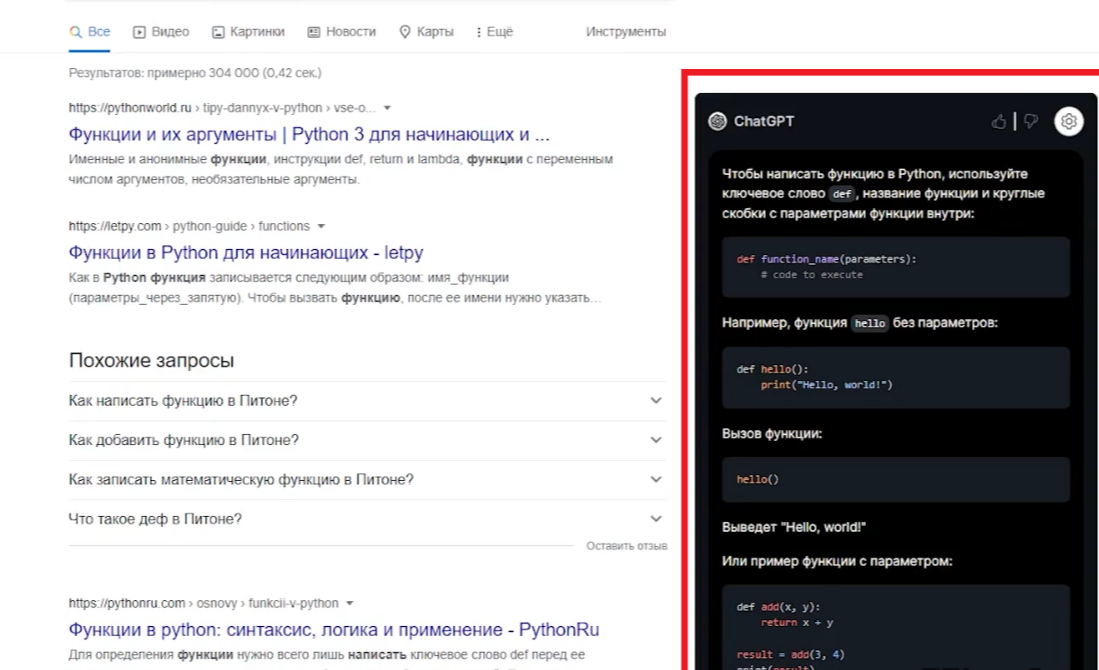
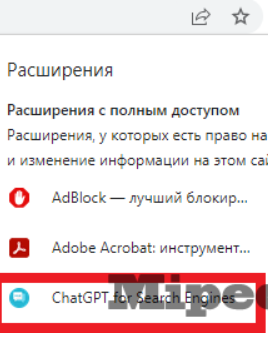
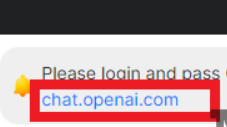
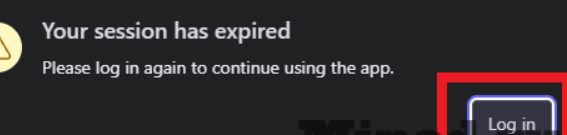
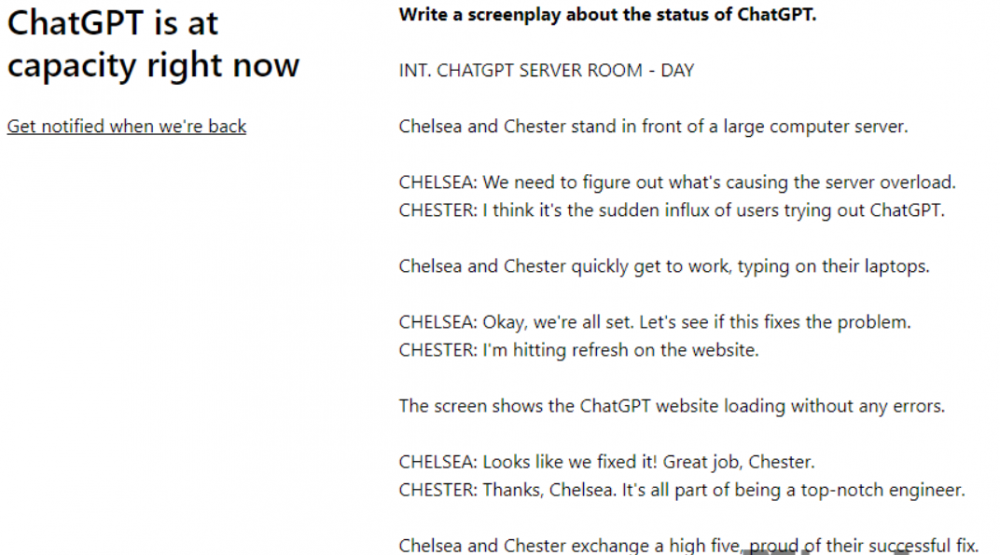
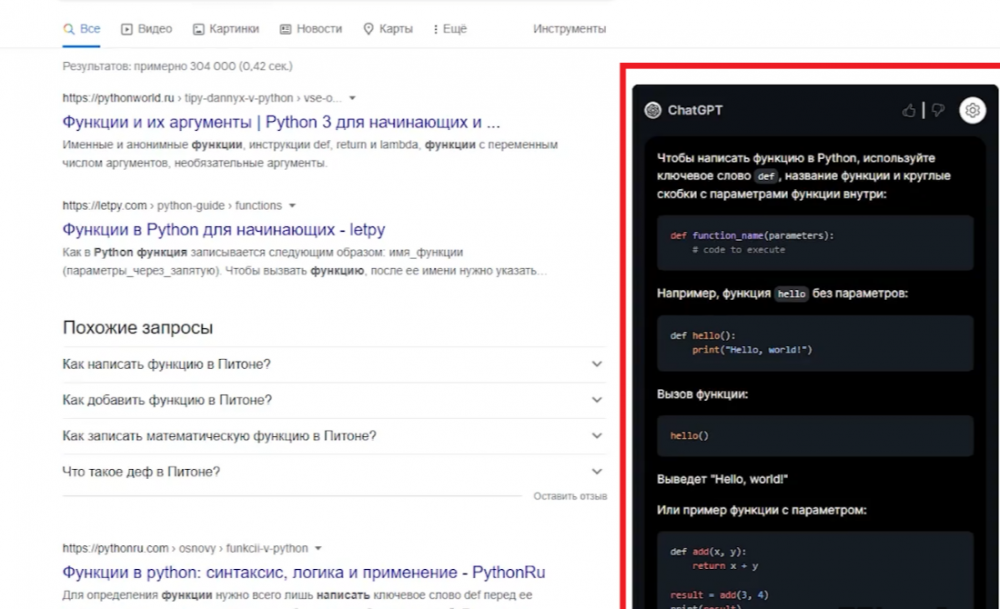
Нейросітка ChatGPT тепер можна вбудувати в Google Chrome і відразу отримувати на свої запити розгорнуті відповіді. Завдяки цьому розширенню, задавати команди та отримувати відповіді саме на те запитання, яке ви задали без води. Можете запросити будь-яку інформацію, нейромережа максимально докладно дасть вам відповідь. Також можете попросити нейронну мережу написати код будь-якою мовою програмування. Як встановити ChatGPT у Chrome 1. Відкриваємо офіційний магазин Google та встановлюємо розширення «ChatGPT for Search Engines» за допомогою кнопки «Встановити» 2. Відкриваємо список наших розширень та натискаємо на «ChatGPT for Search Engines» 3. Висвітиться вікно, в якому вас попросять авторизуватись у ChatGPT. Натисканням «chat.openai.com» 4. Авторизуємося у свій аккаунт. Буває таке, що система перевантажена і у вас не вдасться скористатися чатом, потрібно трохи почекати, тому що зараз дуже багато людей почали використовувати цю нейромережу і вона не справляється з таким великим потоком користувачів 5. Відкриваємо нашу пошукову систему Google і вводимо будь-який запит, натискаємо «Enter» . Справа в окремому блоці буде показано відповідь від нейронки.

-
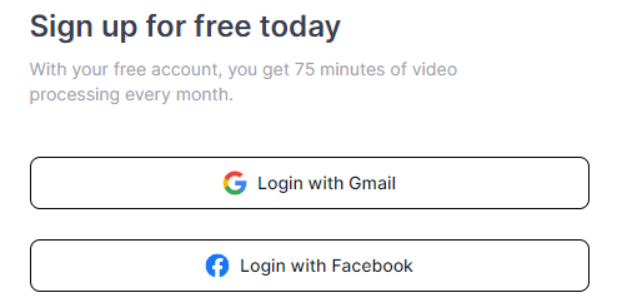
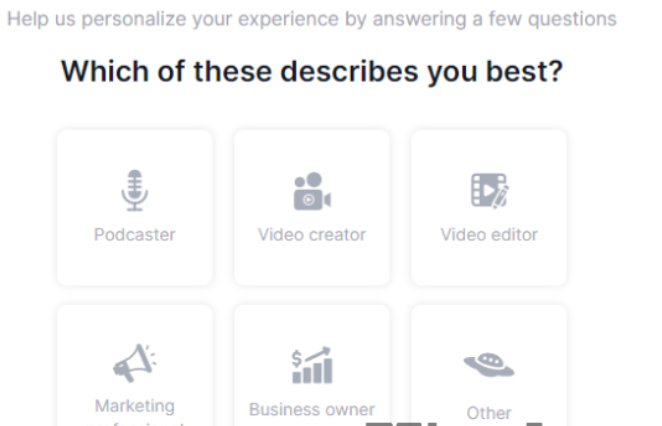
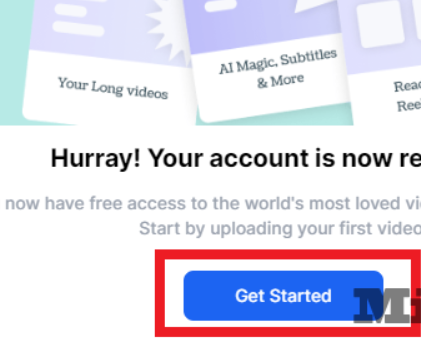
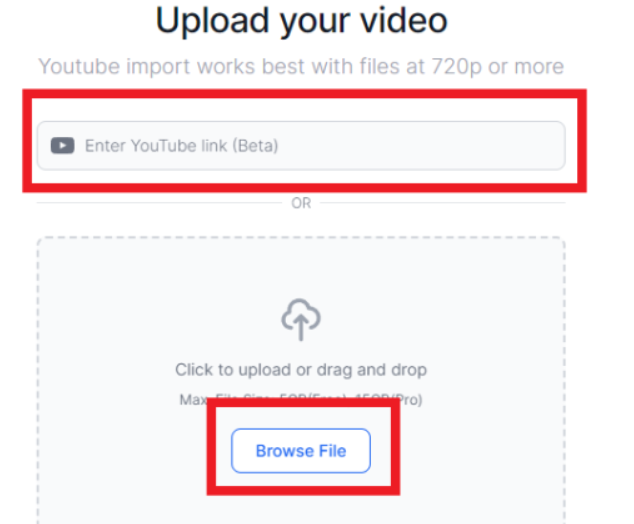
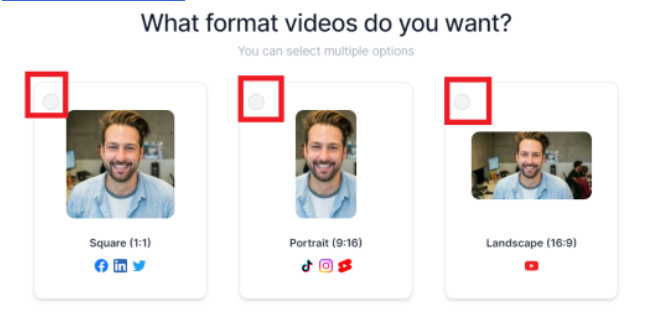
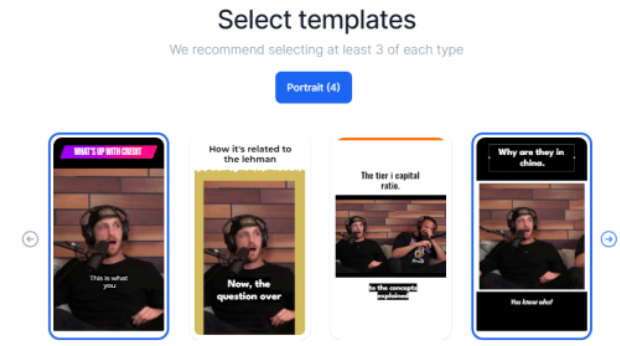
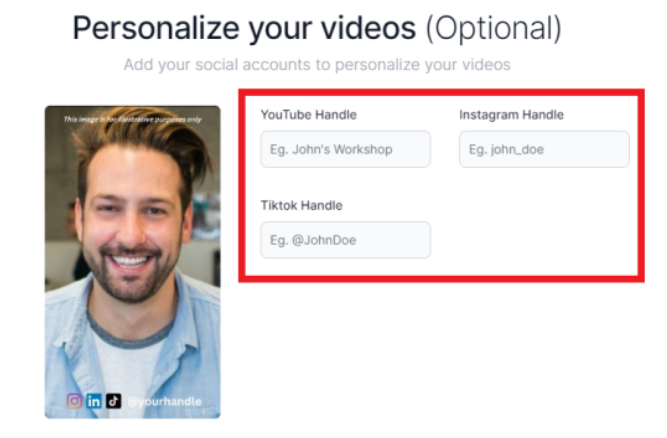
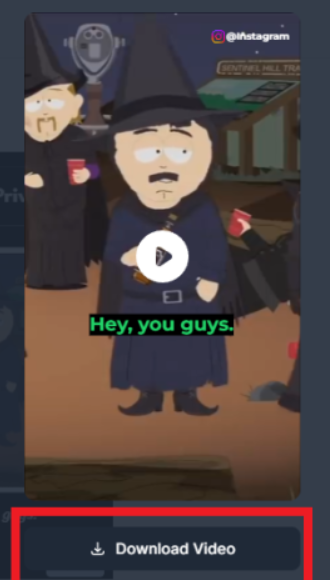
Автоматична конвертація довгих відеороликів у більш короткі формати, такі як кліпи для TikTok, Reels та Shorts, тепер доступна завдяки нейромережі Vidyo AI, яка самостійно поділяє вихідний файл на логічні частини. Інтуїтивно зрозумілий інтерфейс дозволяє автоматично завантажувати назви та вводити текст, але лише англійською мовою. На базовому безкоштовному обліковому записі можна обробити до 75 хвилин відео на місяць, а для отримання додаткових можливостей достатньо відкрити платний обліковий запис за ціною від $30 на місяць. Як конвертувати великі відеоролики в короткі 1.Потріть сайт нейромережі . На головній сторінці сервісу натисніть Start free trial і вас попросять зареєструватися. 2. Реєструємося за допомогою Google облікового запису або іншим з представлених способів 3. Далі вам будуть задані питання, що вам ближче з представленого, вибираємо будь-що, на сам процес це ніяк не вплине, це зроблено просто для збору інформації 4.Коли відповіли на всі питання, ваш обліковий запис буде готовий. Натискаємо «Get started» у попапі, що висвітився. 5. У верхній панелі вибираємо сервіс, на який ви бажаєте зробити кліп 6. Завантажте готове відео за допомогою кнопки «Browse File» або вкажіть посилання на ютуб відео та натисніть «Continue» 7. Виберіть відео якого формату ви хочете. Можете вибрати кілька варіантів та натисніть «Continue» 8. Виберіть шаблони, за допомогою стрілочки можете перегортати та подивитися все що є на сервісі. Можете вибрати декілька. Натисніть "Continue" 9. У наступному пункті ви можете вказати свої соціальні мережі, щоб персоналізувати відео. Натисніть "Done" . Цей пункт необов'язковий 10. Відео почало оброблятись, це може зайняти до 30% часу від вашого відео. Коли воно закінчиться, вам надішлють повідомлення на пошту, з якою була реєстрація. Зрештою, ви можете подивитися зроблену роботу і якщо потрібні якісь правки або додавання написів, то натисніть на кнопку «Make Changes on Editor» . Щоб скачати, натисніть «Download video»

-
Закладки є дуже зручною функцією в браузері, якщо ви хочете зберегти собі корисні сервіси та сайти, щоб не тримати їх завжди відкритими. Дані розширення допоможуть систематизувати та зберегти всі необхідні веб-сайти. 1. Raindrop.ioRaindrop.io є популярним сервісом для організації закладок, який надає можливість сортування посилань перетягуванням та перегляду вмісту сторінок у спрощеному вигляді, без додаткових елементів, лише текст. Для більш ефективної організації великої кількості закладок Raindrop.io доступні папки, теги і кілька режимів відображення. Розширення може показувати всі імпортовані посилання у вигляді списку, у форматі карток або розміщувати на мудборді із зображеннями зі статей. Крім того, Raindrop.io підтримує веб-анотації, які дозволяють зберегти виділені фрагменти тексту для подальшого прочитання. Сервіс також пов'язаний з сервером хмар, на якому можна зберігати резервні копії сторінок, що дозволяє отримувати доступ до контенту навіть у разі видалення оригіналу на сайті-джерелі. 2. Startab Bookmark ManagerЗа допомогою Startab Bookmark Manager можна не лише керувати закладками, а й створювати списки завдань, відстежувати історію відвідувань і навіть використовувати таймер для виконання завдань. За допомогою цього розширення ви зможете ефективно та швидко керувати своїми закладками, а також відстежувати свої завдання та завершувати їх вчасно. Startab Bookmark Manager надає зручний інтерфейс для доступу до ваших закладок та завдань, а також необмежені можливості для налаштування та персоналізації візуального оточення. 3. BookmanizeBookmanize - менеджер закладок з мінімалістичним інтерфейсом, який забезпечує швидке сортування та фільтрацію збережених посилань на конкретний запит, а також привласнення ним тегів. Розширення відображає список, який легко редагувати шляхом переміщення та видалення елементів, а також швидко додавати нову папку або закладку. Однією з переваг Bookmanize є можливість працювати в офлайн-режимі. Це означає, що історія дій та закладки зберігаються лише на комп'ютері, а ніде більше, забезпечуючи надійніший захист даних та конфіденційність користувачів. 4. Save to PocketPocket – це розширення для збереження статей з інтернету, призначене в першу чергу для того, щоб допомогти користувачам запам'ятовувати та прочитувати важливий контент. Однак Pocket також може бути використаний як менеджер закладок завдяки різним функціям, таким як тегування посилань на теми, пошук за збереженим контентом і використання різних фільтрів. Крім цього, користувачі можуть додавати позначки до сторінок і легко зберігати найважливіші статті у вибране. Pocket підтримує велику кількість платформ, що дозволяє переглядати закладки з Chrome на інших браузерах або мобільних пристроях у будь-який момент. 5. Diigo Web CollectorЦе розширення асоціюється з популярним сервісом, який дозволяє збирати, зберігати та організовувати корисну інформацію з Інтернету. Diigo може бути використаний тільки як менеджер закладок, але має також теги для класифікації та можливість виділення уривків та позначок. Збережену інформацію можна легко поділитись через електронну пошту, месенджери та соціальні мережі. Для командної роботи передбачено спільний режим, який може бути корисним, наприклад, під час пошуку інформації для наукових статей. 6. Bookmark SidebarРозширення для Google Chrome під назвою Bookmark Sidebar дозволяє зручно зберігати та швидко отримувати доступ до закладок на бічній панелі. Натисканням кнопки Bookmark Sidebar можна легко відкрити бічну панель, в якій знаходяться збережені веб-сторінки. Панель може бути легко налаштована, щоб визначити її розташування у браузері, а також переміщувати закладки всередині списку. Крім того, Bookmark Sidebar перевіряє URL-адреси посилань та дозволяє видалити неробочі. 7. Cling ButtonРозширення Cling Button пропонує не тільки менеджер закладок, але й функціонал для складання списків завдань та нотаток. Після запуску розширення відкривається окрема сторінка, де користувач може розміщувати блоки необхідної інформації, включаючи фотографії. Для зручності організації даних Cling Button дозволяє створювати кілька дощок, які можна використовувати для поділу даних за категоріями. Ця програма підійде користувачам, які потребують швидкого доступу до закладок, записів та списків завдань в єдиному інтерфейсі. 8. SuperSorterSuperSorter – це простий плагін, який був створений з однією метою – швидкого сортування закладок на стандартній панелі Chrome та видалення дублікатів посилань. Він також може видаляти порожні папки та об'єднувати каталоги з однаковими назвами. Розширення автоматично фільтрує закладки кожні кілька хвилин, щоб підтримувати порядок у вашому браузері.
-
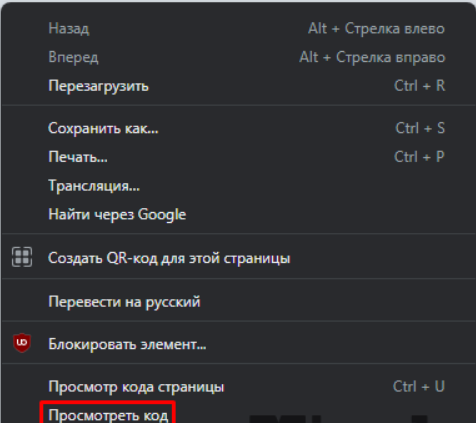
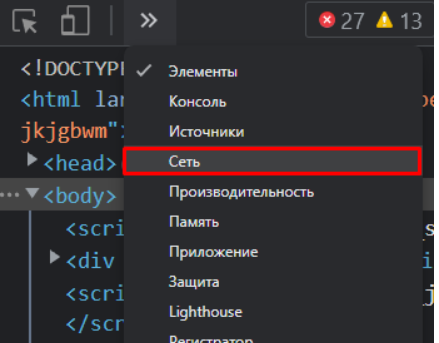
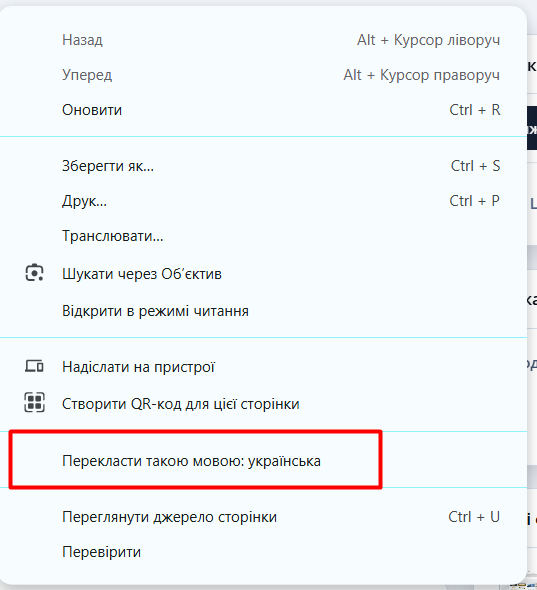
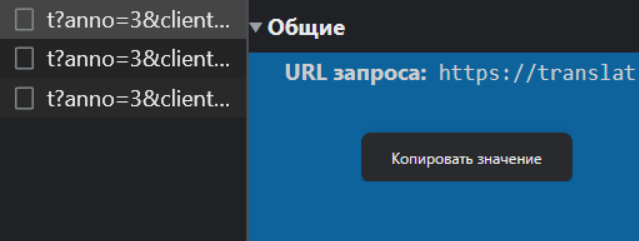
кщо у вашому проекті необхідно використовувати автоматичний переклад, то для цього найпростіше використовувати Google Translate. Але для його вбудовування необхідний офіційний API ключ , який можна отримати лише на лімітований термін (90 днів) , не кажучи про інші обмеження. Саме тому в цій статті ми розглянемо простий спосіб отримання ключа на безмежний термін. Якщо з ним виникнуть якісь проблеми, то новий можна отримати буквально за хвилину. Приступимо до реалізації: Для початку відкриваємо будь-яку сторінку англійською мовою, наприклад Reddit : Далі клацаємо правою кнопкою миші в будь-якому місці сторінки і вибираємо "Переглянути код" або натискаємо клавішу F12: Тепер необхідно перейти до пункту під назвою "Мережа": У полі, що служить фільтром, потрібно написати слово "key" (без лапок) : Після цього також клацаємо правою кнопкою миші, але тепер вибираємо пункт "Перекласти російською": Повертаємося в консоль, де має з'явитися запит із початком "t?anno=...". Натискаємо на нього лівою кнопкою миші та копіюємо значення: Вставляємо отримане значення у будь-який зручний для Вас текстовий редактор. Нас цікавить значення змінної під назвою "key" і до змінної "logld". Приклад Ви можете побачити на скріншоті нижче:



-
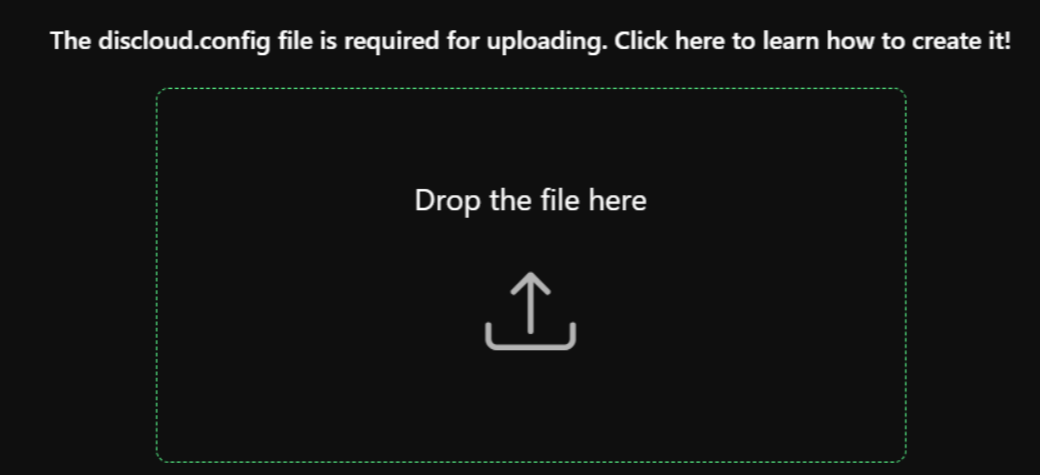
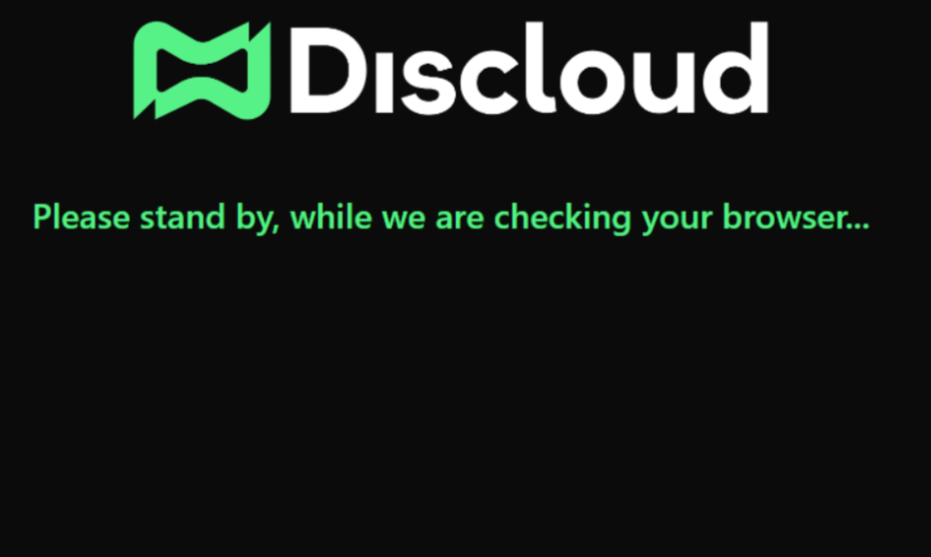
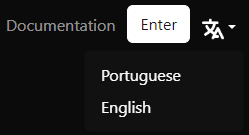
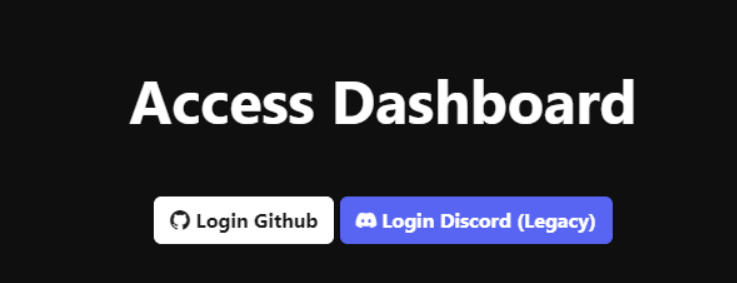
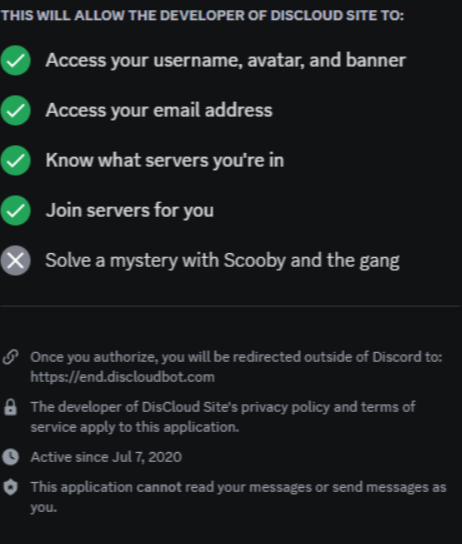
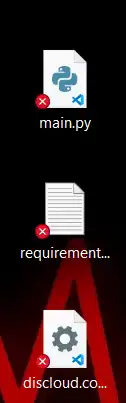
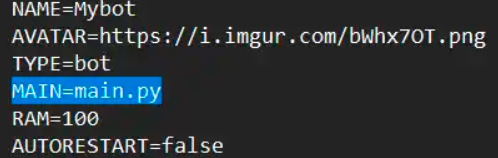
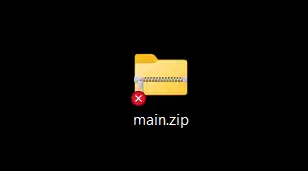
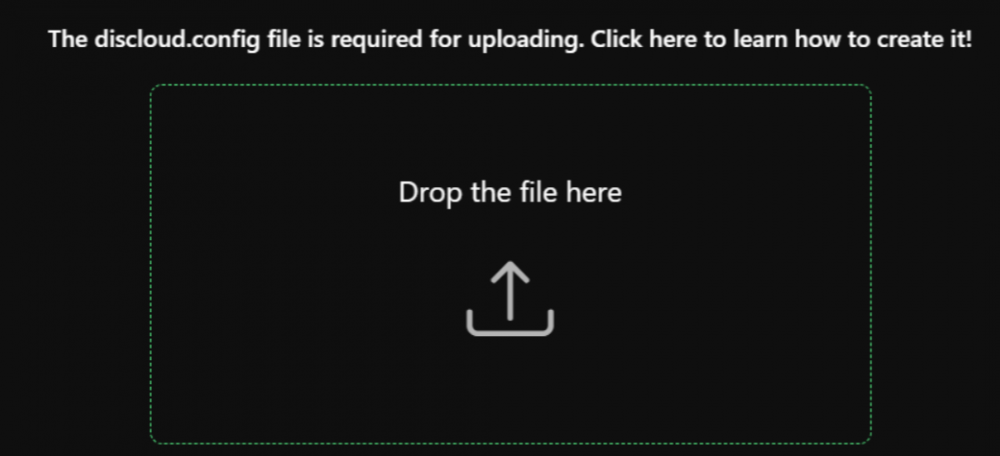
Створення та розгортання Discord ботів стає все більш популярним способом збагатити сервери та спільноти на цій платформі. Однак для того, щоб ваш бот був завжди онлайн і готовий до використання, вам потрібен хостинг. У цій статті ми розглянемо спосіб отримання безкоштовного хостингу для ваших Discord ботів, що дозволить вам заощаджувати ресурси та тримати бота доступним для користувачів цілодобово. Приступимо до реалізації: Відкриваємо офіційну сторінку сервісу , який надає такі послуги. Очікуємо закінчення перевірки браузера: Для зручності змінюємо мову на англійську у правому верхньому кутку: Переходимо до авторизації за допомогою натискання на кнопку "Enter": Авторизуємося через один із представлених способів, а саме Github або Discord: Підключаємо потрібний обліковий запис, якщо вікно не з'явилося, спочатку необхідно авторизуватися: Далі необхідно зібрати три файли разом, main.py - основний код бота, requirements.txt - всі залежності бота і discloud.config - файл, в якому налаштовується назва бота та інше: Відкриваємо його та редагуємо залежно від своїх бажань, змінюємо назву, аватарку тощо. Головне, у рядку "MAIN=" прописати файл, який буде виконувати: Документи, що вийшло, додаємо в єдиний архів: Повертаємось на сторінку сервісу та натискаємо на кнопку "+ ADD APP": Перетягуємо раніше створений архів у вікно, що з'явилося: Після цього, бот автоматично запуститься і Ви зможете відстежувати всю необхідну статистику, а також керувати ним:



-
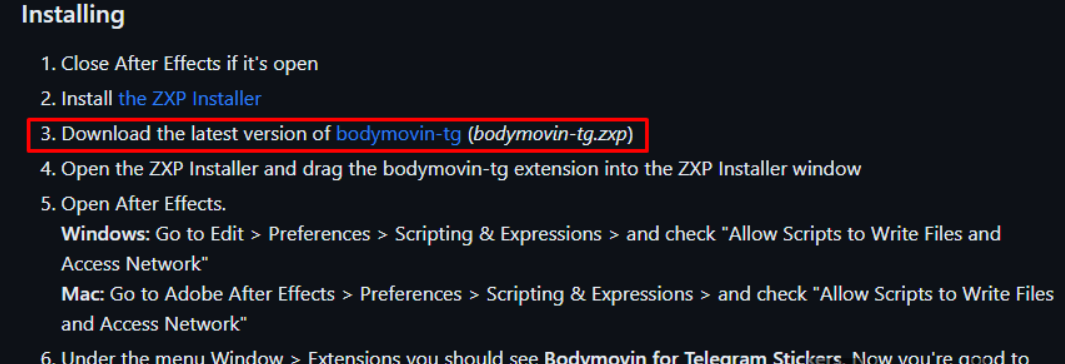
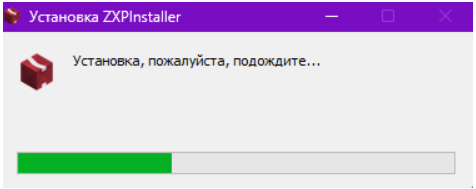
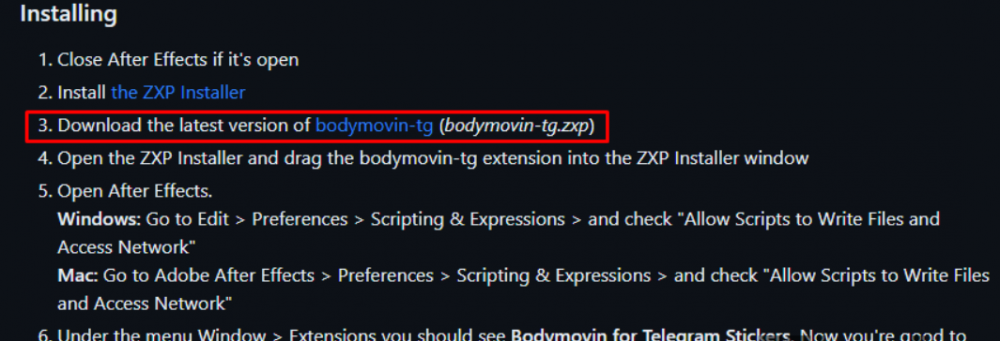
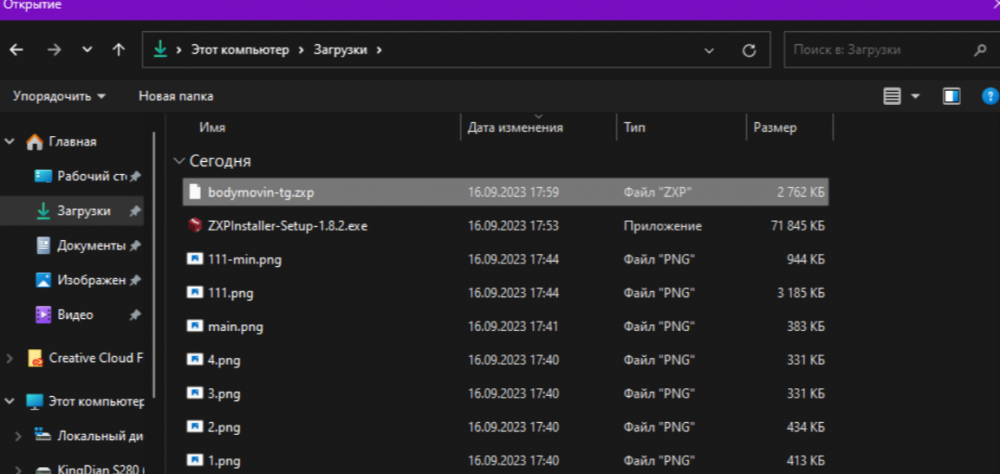
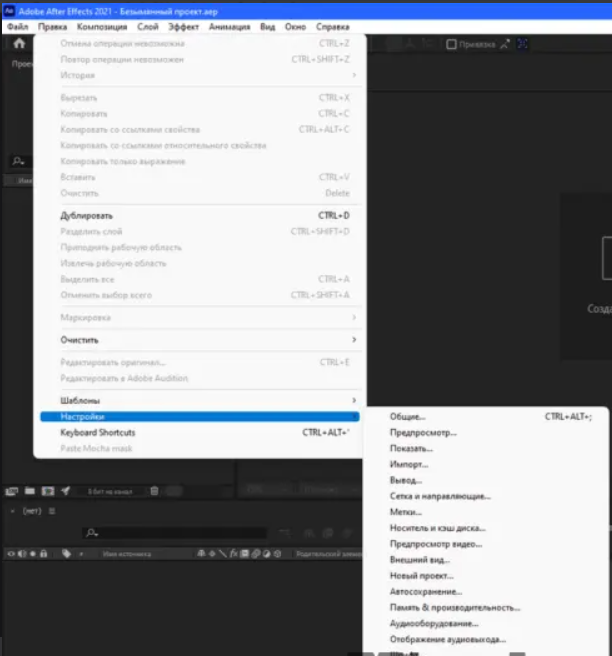
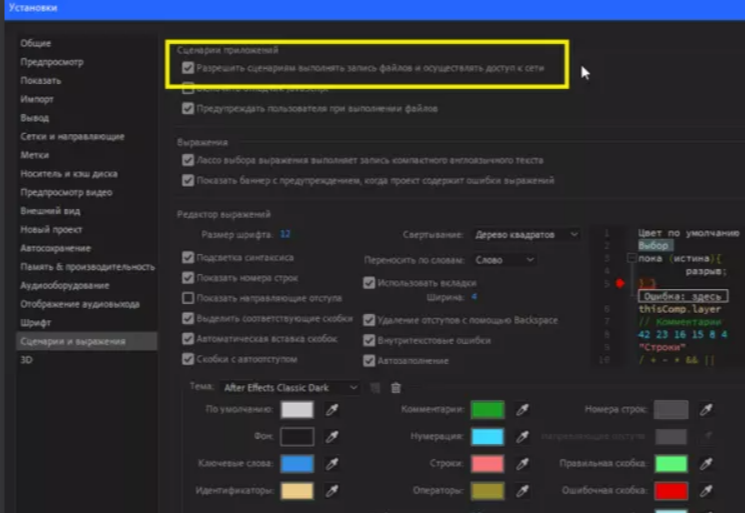
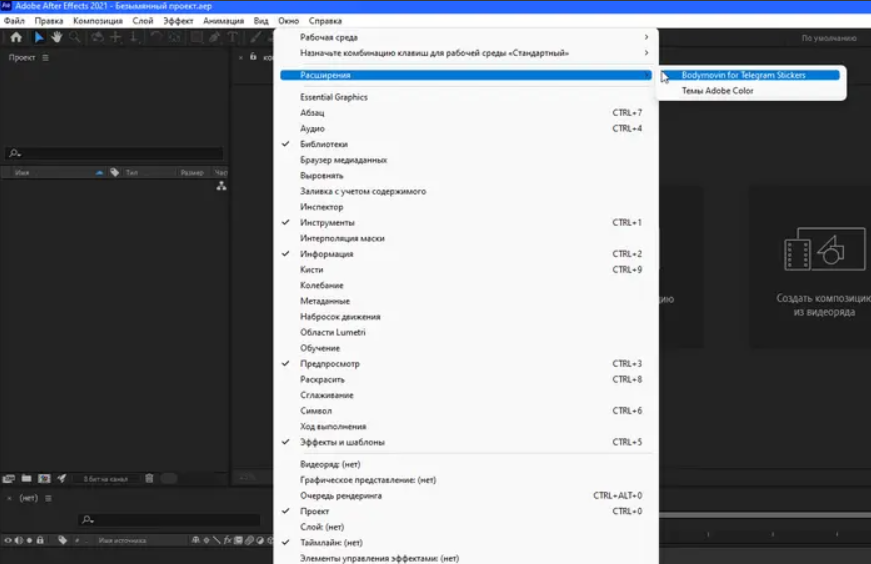
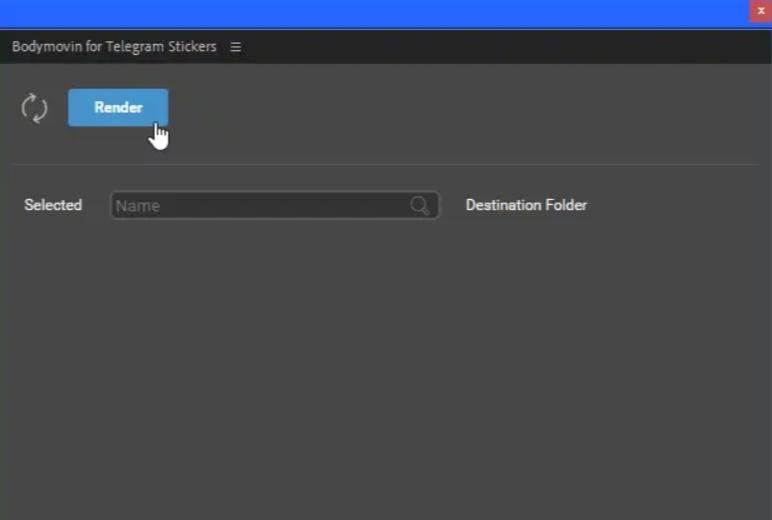
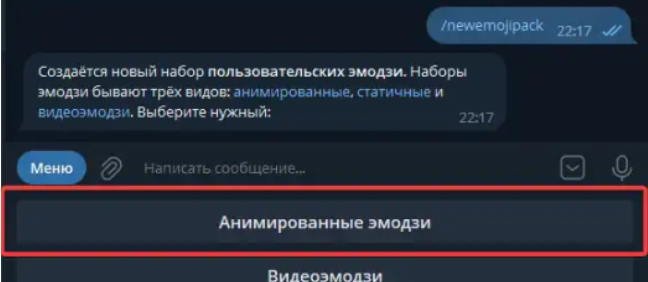
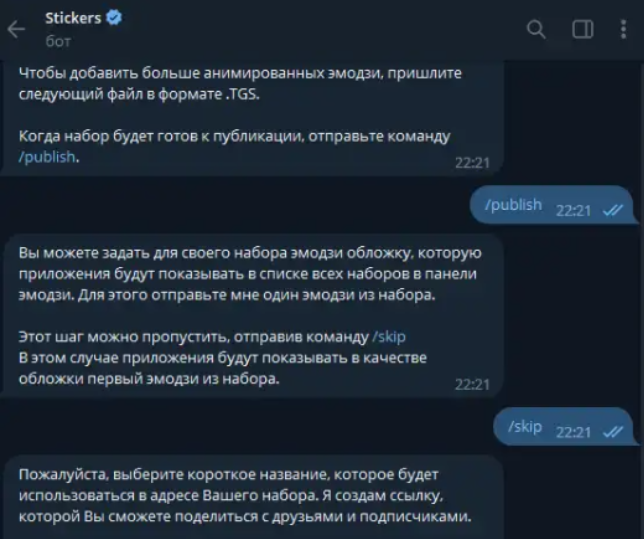
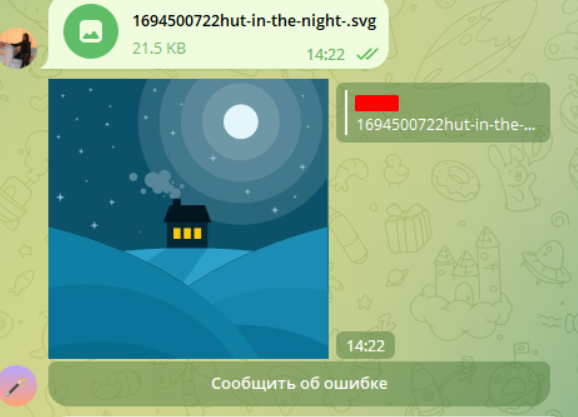
Сучасні месенджери, такі як Telegram, стали важливою частиною нашої повсякденної комунікації, і емодзі відіграють значну роль. Так як високоякісні емодзі не можна створювати, використовуючи формат SVG, ми будемо перетворювати зображення на TGS і також не втрачати якості. Приступимо до реалізації: Для цього нам знадобиться Adobe After Effects, якщо у Вас немає, то наприкінці статті ми розглянемо інший спосіб (він має обмеження в 10 перетворень/день) . Насамперед необхідно встановити додаток для додавання плагінів з офіційного сайту, переходимо на нього та завантажуємо для своєї операційної системи: Проходимо стандартний процес установки, після якого програма автоматично запуститься. Повністю закриваємо Adobe AE: Наступним кроком переходимо на сторінку плагіна, що знаходиться на Github і завантажуємо останню доступну версію у форматі ZXP: Повертаємося у вікно програми та вибираємо раніше завантажений файл: Запускаємо Adobe After Effects, переходимо в налаштування та вибираємо "Сценарія та вирази": Встановлюємо першу галочку, зображену на скріншоті нижче та застосовуємо зміни: Переходимо до верхнього меню, наводимо мишу на розділ під назвою "Вікно", вибираємо "Розширення" та активуємо раніше встановлений плагін: Завантажуємо необхідні файли у форматі SVG і конвертуємо їх у TGS: Після того, як зображення готові, можна переходити до бота Telegram для створення емодзи. Вибираємо пункт "Анімовані емодзі": Вигадуємо назву для свого пака. Відправляємо боту раніше створені файли у форматі TGS і вибираємо будь-який емодзі, що сподобався: Тепер розглянемо варіант, у якому нам не знадобляться жодні програми. Переходимо в інший бот , активуємо його і надсилаємо зображення з розширенням SVG і отримуємо на виході TGS. Мінусом цього способу є обмеження 10 перетворень на день:
-
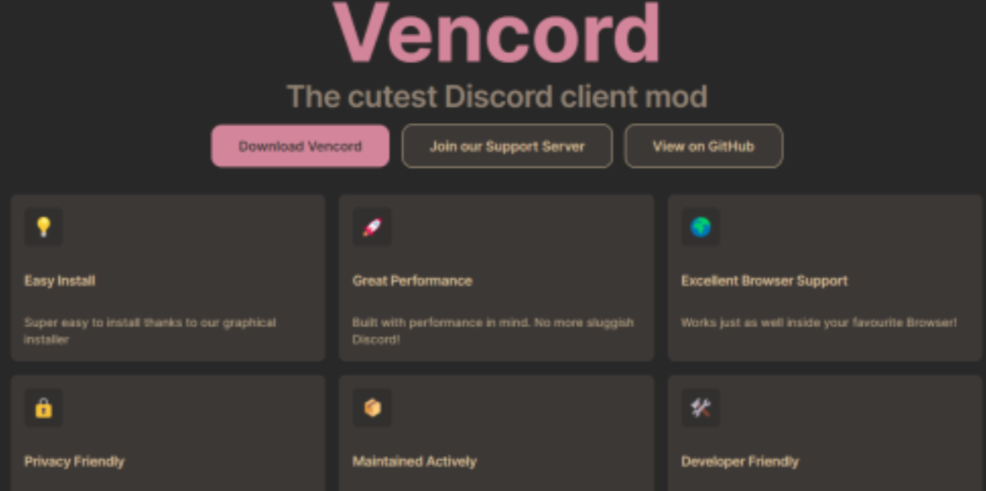
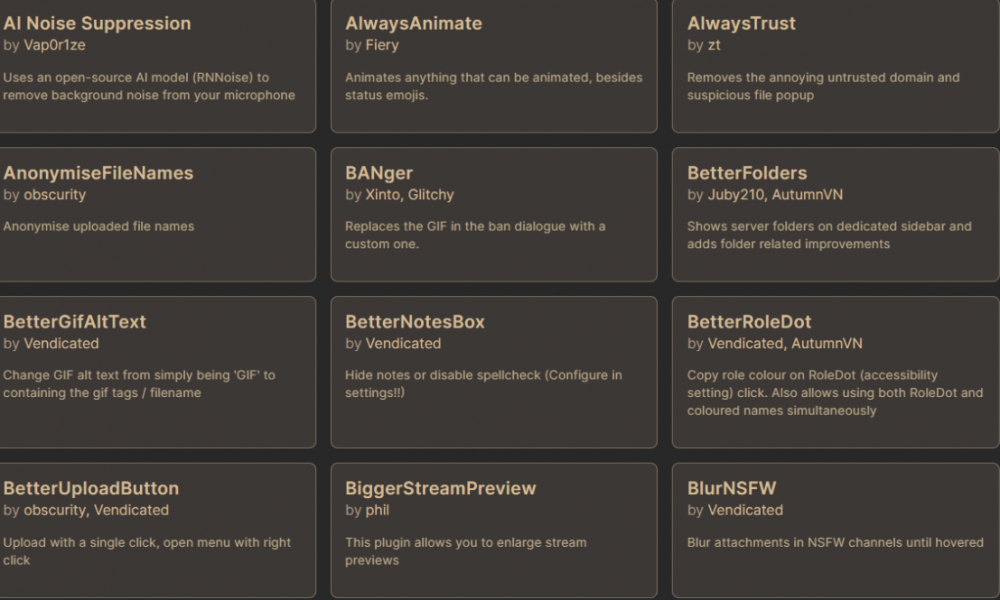
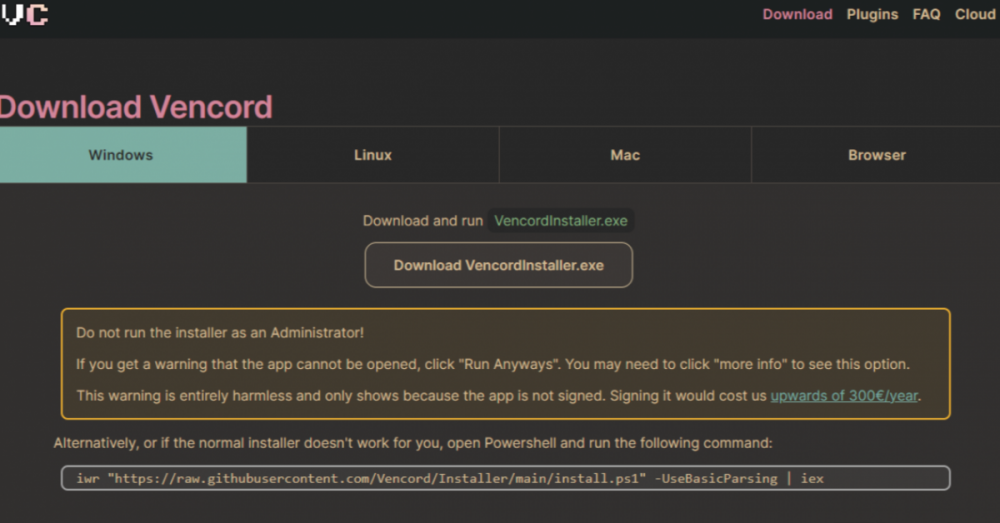
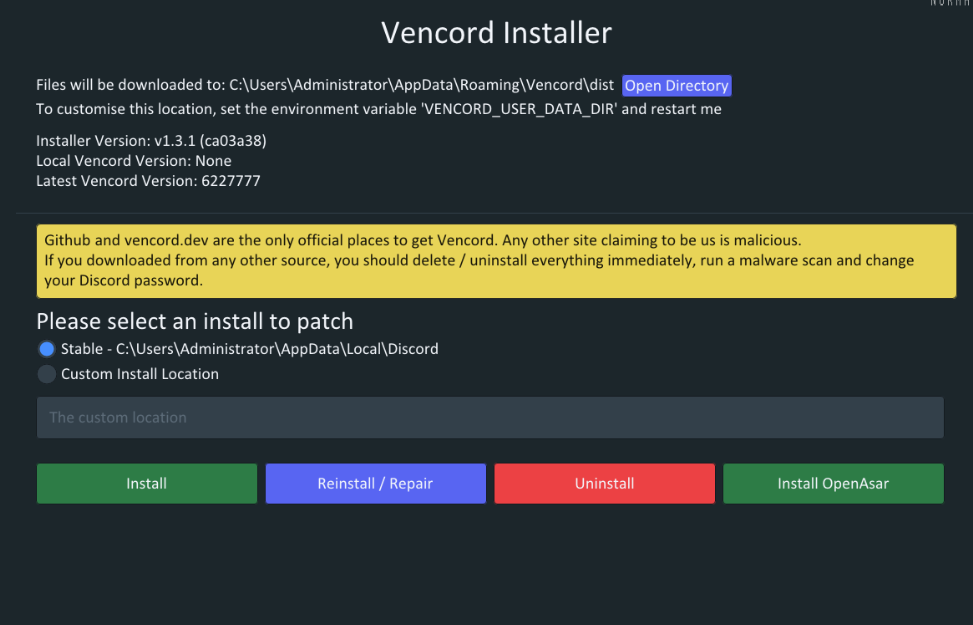
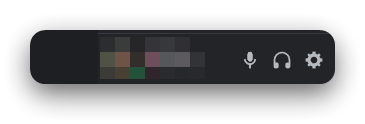
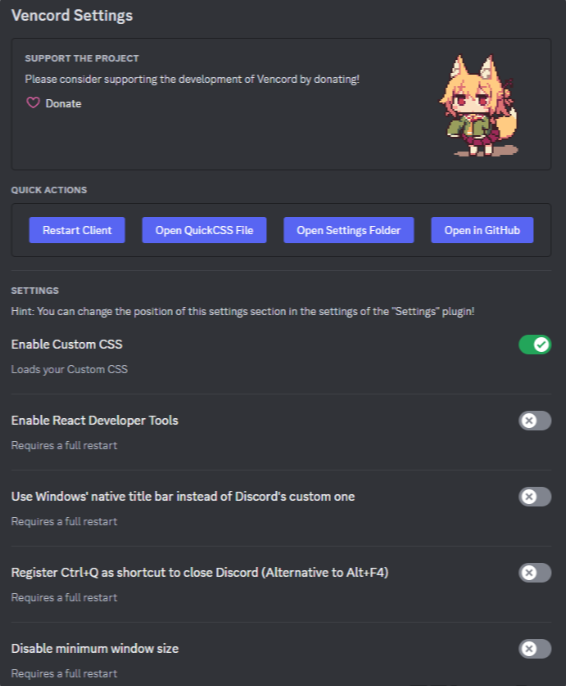
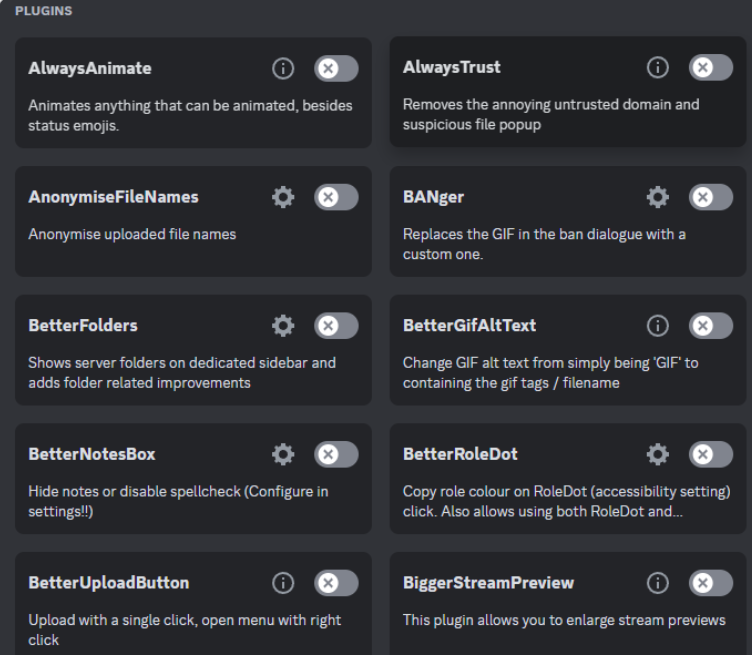
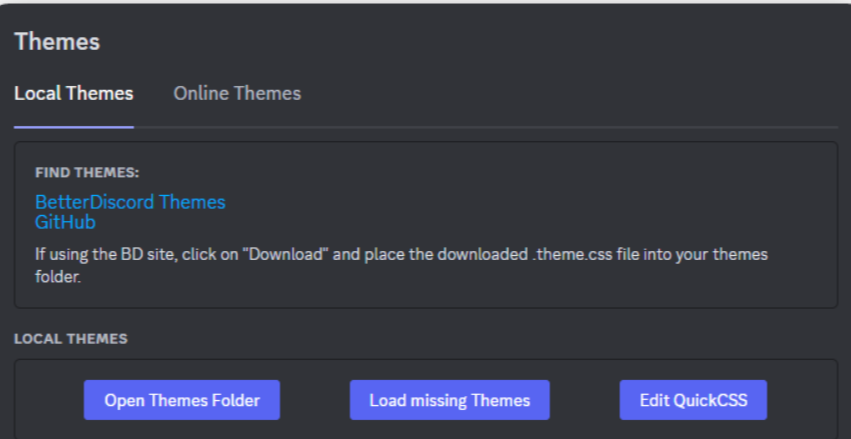
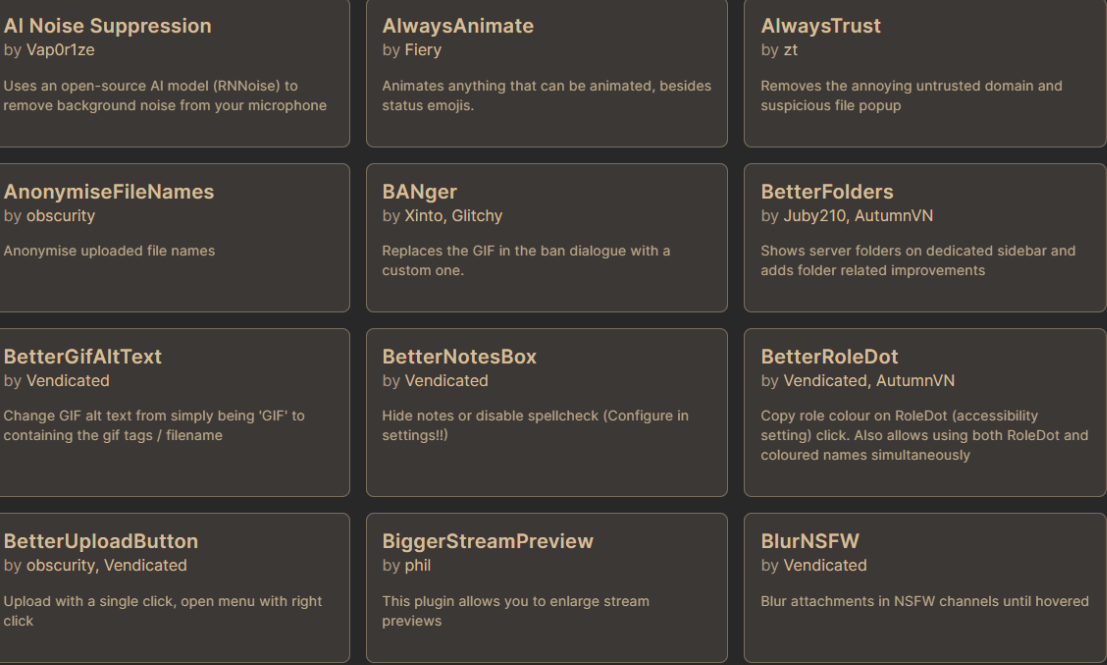
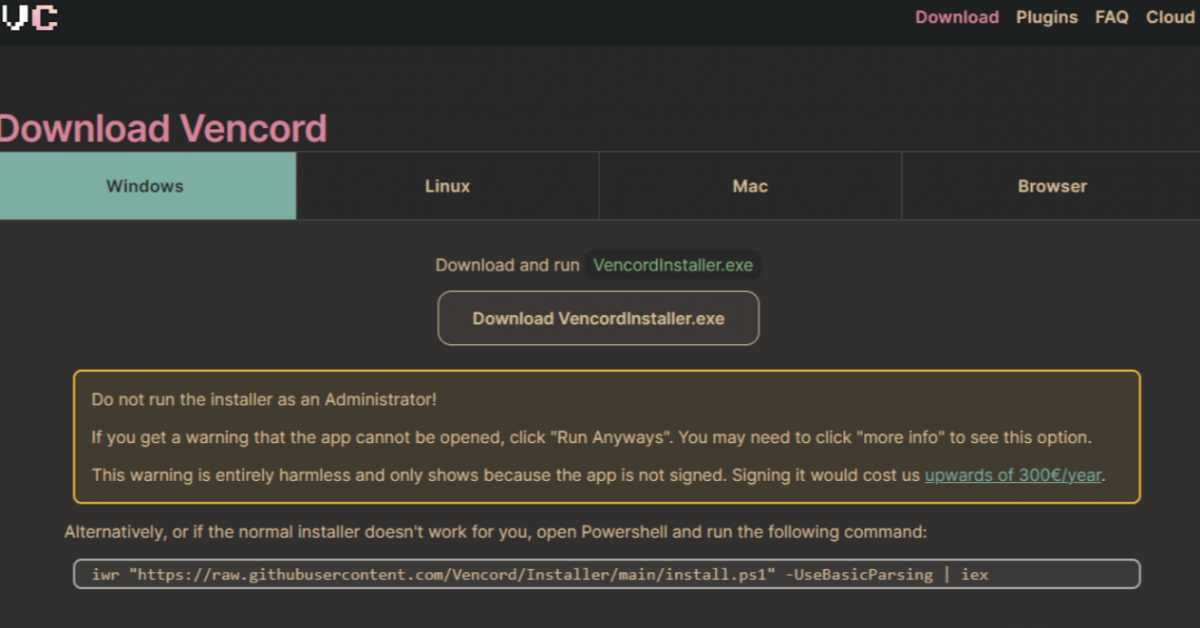
Нещодавно ми розбирали можливість використання всіх функцій Discord Nitro за допомогою BetterDiscord, але він часто призводить до помилок, які потребують переустановки. Саме тому в цій статті ми розберемо іншу модифікацію під назвою "Vencord" для вашого клієнта, що дозволяє робити все те саме і навіть більше, при цьому все набагато зручніше. Приступимо до реалізації: Відкриваємо офіційну сторінку мода , використовуючи для цього пряме посилання. Потрапляємо на головну сторінку, з якої можна відразу ж перейти на Github, де доступний вихідний код: Крім цього, у верхньому меню можна перейти у вкладку "Plugins", де відображені всілякі їх варіації з коротким описом: Переходимо до розділу "Download", де завантажуємо інсталяційний файл для своєї операційної системи: Запускаємо виконуваний файл, головне не від імені адміністратора. Установник сам визначить місце вашого клієнта, необхідно закрити його перед встановленням. Натискаємо на кнопку "Install": Після того, як Ви отримали повідомлення про успішне встановлення, можна відкривати Discord. Переходимо в налаштування, використовуючи для цього спеціальну кнопку: І якщо Ви все зробили правильно, з'явиться новий розділ з назвою "Vencord", в якому можна налаштовувати буквально все: Крім цього, на відміну від BetterDiscord, Ви можете встановлювати плагіни в автоматичному режимі – достатньо перейти у відповідний розділ та активувати повзунок біля необхідної модифікації: Також є повноцінна підтримка тем, повна сумісність з BetterDiscord: