
_5949de.png)


Ciko
Адміністратор
-
Зареєстровано
-
Відвідування
Весь контент Ciko
-
Нова модель ШІ від китайців, яка вміє генерувати відео зі звуковими ефектами та діалогами персонажів
-
Основні вимоги до антивірусної програми: виробник (чи є авторитетним світовим брендом у своїй галузі); склад програмного пакета (гарний антивірус, як мінімум, включає: 1). антивірусний монітор, що постійно «моніторить» оперативну пам'ять і всі файли, папки та диски, до яких звертається користувач; модуль, що стежить за цілісністю програмного коду антивірусу; 2). антивірусний сканер, що запускається на вимогу користувача; 3). регулярно оновлюваний набір антивірусних баз; 4). модуль оновлення антивірусних баз; 5). модуль для створення аварійних завантажувальних дисків, що дозволяють при необхідності перевірити систему у так званому «чистому» середовищі; 6). брандмауер (також званий фаєрволом або міжмережевим екраном); ефективність роботи (антивірус повинен забезпечувати максимально можливий захист і при цьому не гальмувати систему); регулярність оновлення антивірусних баз; кількість вірусів та іншого шкідливого програмного забезпечення, яке може ідентифікувати та блокувати антивірус; регулярність оновлення програми; можливість блокування невідомих загроз (генетична евристична перевірка підозрілого програмного коду та аналіз поведінки програм); доступний інтерфейс та простота налаштування; наявність локалізованої версії програми (для Росії – русифікованої); Вартість товару.
-
Секрети Windows 7. Список shell-команд операційної системи Windows 7 Список команд може бути корисним для швидкого доступу до тієї чи іншої функції операційної системи. Маючи відповідний ярлик, ви можете одним клацанням викликати налаштування значків системного трею, властивості папки, налаштування клавіатури тощо. Подібні трюки, подібно до shell:-об'єктів, прискорюють навігацію по операційній системі, і взагалі, полегшують життя. Багато хто з них працюватиме і в Windows Vista. Список
-
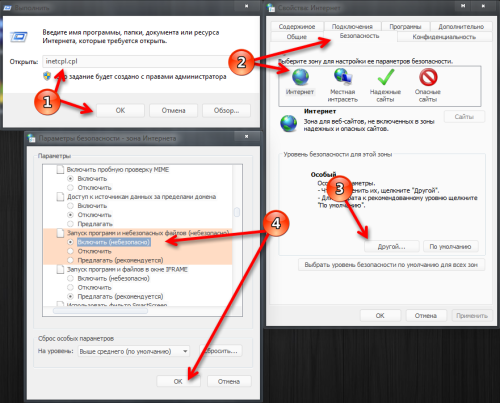
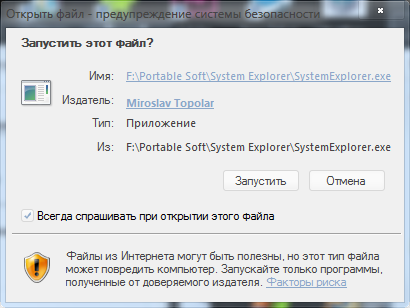
Пуск -> Виконати -> inetcpl.cpl -> Ок (або Панель управління -> Мережа та Інтернет -> Властивості браузера). Переходимо на вкладку "Безпека" -> потім вибираємо зону "Інтернет" для налаштування її параметрів безпеки -> натискаємо нижче "Інший" і знаходимо "Запуск програм та небезпечних файлів" - виставляємо значення "Увімкнути". Скрин для наочності про це вікно можна забути
-
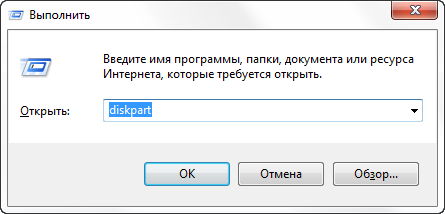
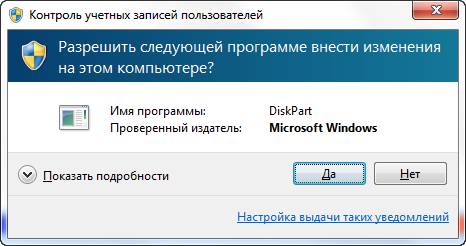
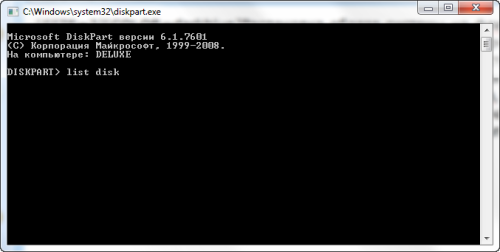
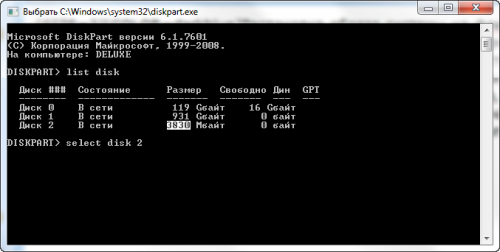
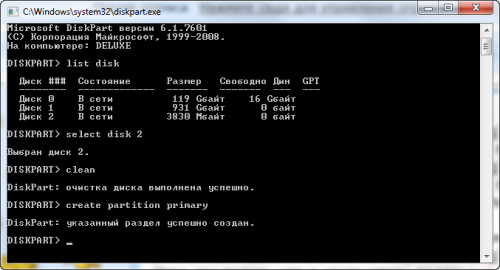
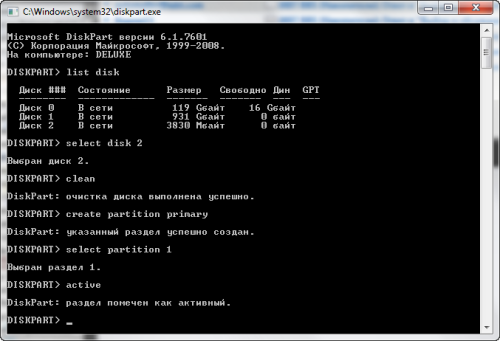
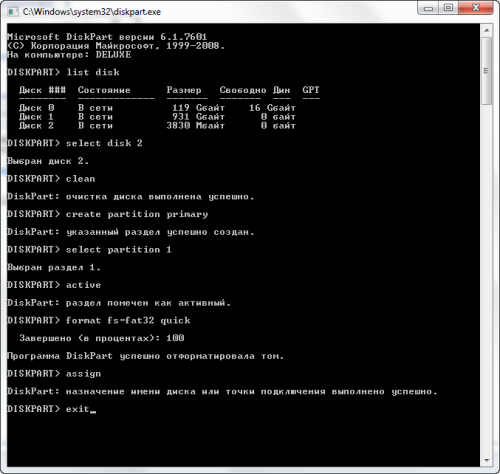
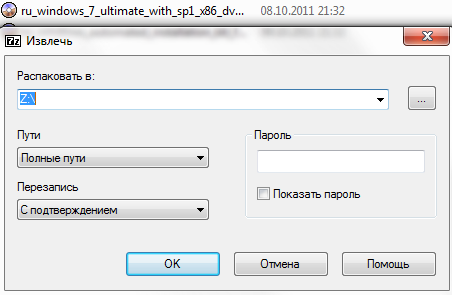
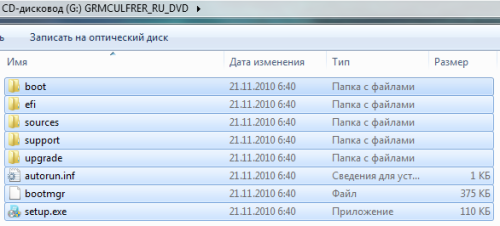
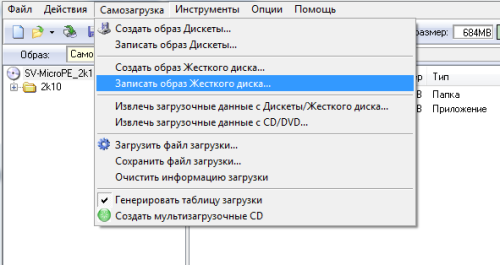
Розпакування образу системи на флеш накопичувач. Напевно, багато хто запитував, як зробити USB носій для завантаження комп'ютера і подальшої установки системи. Для того, щоб BIOS могла завантажити систему з флеш накопичувача, необхідно дотриматися декількох умов: перш за все, накопичувач повинен містити основний розділ і цей розділ повинен бути активним. Найпростіший варіант, що не потребує додаткового програмного забезпечення, скористатись штатною програмою DiskPart DiskPart: Розпаковуємо образ системи на флешку архіватором
-
Спосіб 1: 1. Запустіть Диспетчер задач натисканням Ctrl + Shift + Esc 2. Завершіть процес sidebar.exe 3. Запустіть Sidebar: правою кнопкою миші на робочому столі -> Gadgets Спосіб 2: %WINDIR%\system32\driverc\etc у файл hosts додати: 207.68.172.246 www.msnweather.com 198.78.215.126 blst.msn.com 65.55.228.63 weather.msn.com 65.55.17.39 weather.service.msn.com
-
(уточню, не стільки сайдбар (її у звичному розумінні вже й немає), а працездатність гаджетів при відключеному UAC) Застосуйте цей твік реєстру: Windows Registry Editor Version 5.00 [HKEY_LOCAL_MACHINE\SOFTWARE\Microsoft\Windows\CurrentVersion\Sidebar\Settings] "AllowElevatedProcess"=dword:00000001 Перезавантажтеся.
-
Наприкінці файлу hosts додаємо рядки: 207.68.172.246 www.msnweather.com 198.78.215.126 blst.msn.com 65.55.228.63 weather.msn.com 65.55.17.39 weather.service.msn.com У Пуск —> Пошук введіть блокнот. Клацніть правою кнопкою миші на знайденому блокноті та виберіть із меню «Запуск від імені адміністратора». У Блокноті натисніть Файл —> Відкрити (CTRL+O) і перейдіть до папки C:\Windows\System32\drivers\etc\. Відкрийте файл hosts та редагуйте.
-
Застосуйте твік реєстру та перезавантажте комп'ютер. Windows Registry Editor Version 5.00 [HKEY_CURRENT_USER\Software\Microsoft\Windows\CurrentVersion\Policies\Windows\Sidebar] "TurnOffSidebar"=- [HKEY_LOCAL_MACHINE\SOFTWARE\Microsoft\Windows\CurrentVersion\Policies\Windows\
-
Запустіть командний рядок (cmd.exe) від імені Адміністратора і виконайте: regsvr32 atl.dll regsvr32 corpol.dll regsvr32 dispex.dllregsvr32 jscript.dll regsvr32scrrun.dllregsvr32 scrobj.dllregsvr32vbscript.dll regsvrregsvr32 msxml3.dllregsvr32 ole32.dllregsvr32 oleaut32.dll
-
Видалити гаджети з: C:\Program Files\Windows Sidebar\Gadgets C:\Program Files\Windows Sidebar\Shared Gadgets C:\Users\Ім'я користувача\AppData\Local\Microsoft\Windows Sidebar\Gadgets
-
32-бітна версія Windows 7 Процесор:x86 або x86-64 з тактовою частотою 1 ГГц Оперативна пам'ять:1 ГБ Жорсткий диск:16 Гб (мінімальний простір для встановлення - 10.5 Гб) Інформаційний носій:DVD-ROM привід (можлива установка з USB-Flash) Графічний процесор:Мб 8 Рекомендуються драйвери WDDM версії 1.0 і старше. 64-бітна версія Windows 7 Процесор:x86-64 з тактовою частотою 1 ГГц Оперативна пам'ять:2 ГБ Жорсткий диск:20 Гб (мінімальний простір для встановлення - 10.5 Гб) Інформаційний носій:DVD-ROM привід (можливе встановлення з USB-Flash) Графічний процесор:Адаптер 8 Мб і підтримкою. Рекомендуються драйвери WDDM версії 1.0 і старше.
-
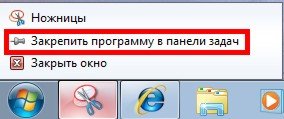
У Windows 7 на зміну панелі швидкого запуску прийшла нова функція, що підтримується панеллю завдань - закріплення програм на панелі завдань. Щоб закріпити програму на панелі завдань, натисніть праву клавішу миші на піктограмі програми на панелі завдань і виберіть пункт "Закріпити програму на панелі завдань" Ви можете створити додатково панель інструментів і вказати на папку Quick Launch: натисніть праву клавішу миші на панелі завдань і виберіть у контекстному меню пункт Панелі та пункт. У діалоговому вікні, що відкрилося, вкажіть на наступну папку: C:\Users\%UserName%\AppData\Roaming\Microsoft\Internet Explorer\Quick Launch Після цього панель інструментів Quick Launch буде додана до панелі завдань. А для класичного її відображення натисніть праву клавішу миші на панелі та зніміть позначку з параметрів Показувати підписи та Показати заголовок Зручність класичної панелі швидкого запуску полягає в тому, що вам будуть доступні значки програм, які поміщають свої ярлики в цю панель.

-
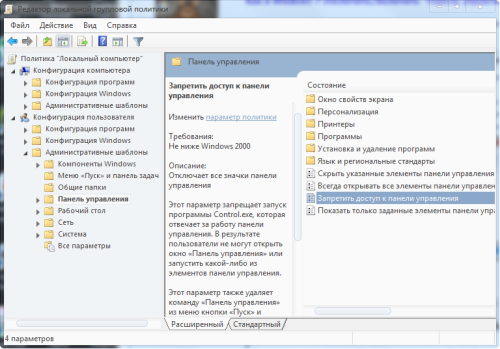
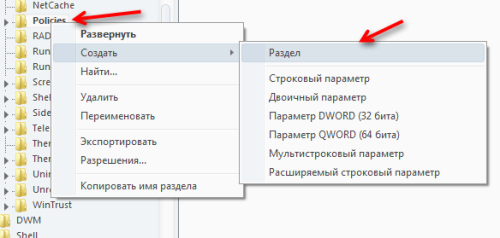
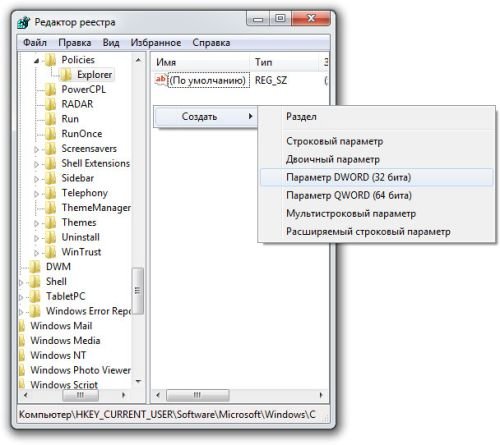
Допустимо у вашій родині один спільний комп'ютер, і всі ваші рідні, близькі і навіть ваші друзі можуть працювати на ньому. Але ви не хочете, щоб вони входили до панелі керування. На щастя вам, за допомогою не складних операцій, ви можете її відключити. Загалом відключення панелі керування буде дуже корисним, якщо на вашому комп'ютері працюють малодосвідчені користувачі (або навпаки занадто досвідчені) і ви не хочете, щоб вони вносили в налаштування системи будь-які зміни. Примітка: У цьому методі використовується редактор локальних групових політик, який не доступний у Home-виданнях Windows 7. Якщо у вас якраз така операційна система, одразу переходьте далі до методу редагування реєстру. Спочатку натисніть кнопку Пуск, у полі пошуку введіть gpedit.msc і натисніть Enter. Після відкриття редактора локальної групової політики, пройдіть в «Конфігурація користувача» -> Адміністративні шаблони -> Панель керування. Двічі клацніть Заборонити доступ до панелі керування. У наступному вікні виберіть "Увімкнути", клацніть "OK" і закрийте редактор локальної групової політики. Цей параметр забороняє запуск програми Control.exe, яка відповідає за роботу панелі керування. В результаті користувачі не можуть відкрити вікно панелі керування або запустити будь-який з елементів панелі керування. Цей параметр також видаляє команду Панель керування з меню кнопки Пуск та папку Панель керування з дерева Провідника. Тепер, якщо користувач намагається вибрати команду Панель керування в елементі Властивості контекстного меню, видається повідомлення про те, що операцію скасовано через наявність на комп'ютері обмежень і з проханням зв'язатися з адміністратором. Вимкнення панелі керування через редагування реєстру
-
Запускаємо в командному рядку від імені адміністратора: Увімкнути: powercfg.exe /hibernate on Вимкнути: powercfg.exe /hibernate off Альтернативний варіант powercfg /h on powercfg /h off Зміни набудуть чинності після перезавантаження.
-
Комп'ютер не вимикається повністю. Відкрийте редактор реєстру: Пуск --> у рядку пошуку regedit Розкрийте гілку HKEY_CURENT_USER\Software\Microsoft\Windows\CurentVersion\Explorer Зробіть подвійне клацання на значенні CleanShutdown . За замовчуванням цей параметр дорівнює «0», однак якщо при роботі системи виникають проблеми (система перезавантажується або зависає замість того, щоб повністю завершити роботу), ви можете змінити його значення на «1». Клацніть на кнопці «ОК» і розкрийте гілку HKEY_LOCAL_MACHINE\SOFTWARE\Microsoft\Windows NT\CurentVersion\WinLogon Зробіть подвійне клацання на DWORD параметрі PowerdownAfterShutdown . Призначте йому значення «1», якщо ви хочете, щоб після завершення роботи Windows живлення комп'ютера автоматично вимикалося. Якщо ви налаштуєте значення «0» - живлення відключатися не буде. Натисніть кнопку «ОК» і закрийте редактор реєстру. Щоб внесені зміни набули чинності, потрібно перезавантажити комп'ютер.
-
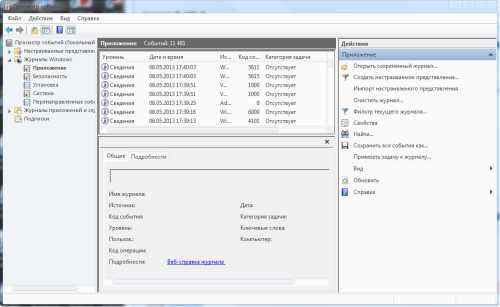
Відкриваємо Журнал подій (Пуск -> Виконати -> eventvwr) -> справа Журнал Windows -> Програма. Дивимося помилки, що за часом збігаються з виникненням проблеми.
-
Запуск командного рядка (cmd.exe) із правами адміністратора. Для запуску командного рядка (cmd.exe) з правами адміністратора зробіть таке: Натисніть Пуск і введіть в поле пошуку cmd На знайденому файлі натисніть праву клавішу миші і виберіть в контекстному меню пункт "Запуск від імені адміністратора"
-
Як продовжити термін роботи Windows 7 без ключа продукту (Product Key)? Без ключа Windows 7 буде працювати лише 30 днів, але можна виконувати реактивацію системи кожні 29 днів, правда не більше трьох разів: 1. Запустіть командний рядок (Command promt) від імені Адміністратора 2. Введіть одну з наступних команд: sysprep /generalize slmgr.vbs –rearm rundll32 slc.dll,SLReArmWindows slmgr /rearm Це офіційно підтверджений спосіб реактивації системи. Більше того, система в такому стані визначається як genuine, і доступні всі оновлення, які вимагають наявності ліцензійної ОС (WGA-geniune)
-
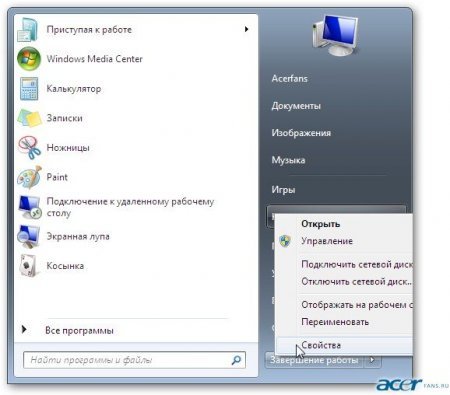
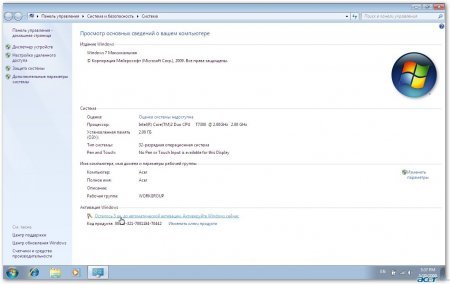
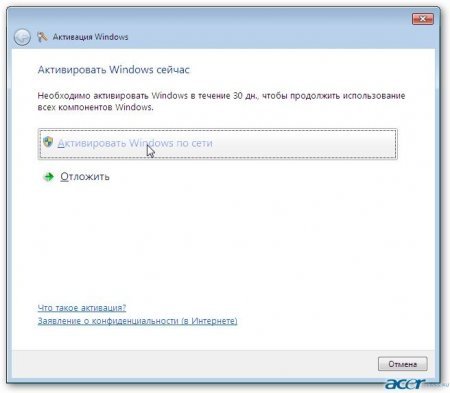
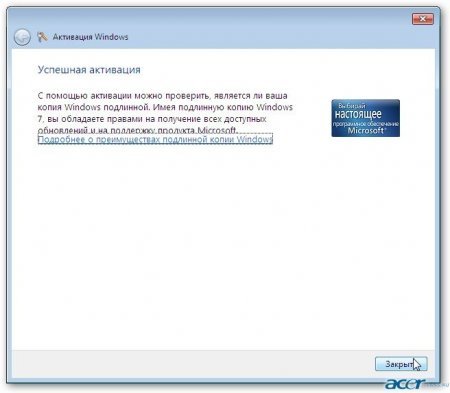
Щоб активувати Windows 7, ноутбук або комп'ютер повинен бути підключений до Інтернету. Для початку активації натискаємо на кнопку Пуск, клацаємо на Комп'ютер правою кнопкою мишки та вибираємо пункт Властивості: Також можна скористатися поєднанням клавіш Win+PAUSE Клацаємо на Залишилося 3 дн. ... (У Вашому випадку кількість днів може бути іншим): Клацаємо на кнопці Активувати Windows по мережі: Через деякий час має з'явитися таке віконце:
-
Що таке ключ продукту ”product key” і навіщо він мені потрібний? Ключ продукту ”product key” – це довга послідовність літер та цифр, що використовується для активації Windows та перевірки походження вашої копії операційної системи. Вам необхідно використовувати цей ключ для активації операційної системи не пізніше ніж через 30 днів після її встановлення, інакше ви почнете отримувати наполегливі нагадування про необхідність активації.
-
Як прибрати спливаючі ескізи вікон у панелі завдань, що вискакують під час наведення миші? Можна збільшити час їх появи, наприклад, до двох хвилин: [HKEY_CURRENT_USER\Software\Microsoft\Windows\CurrentVersion\Explorer\Advanced] "ExtendedUIHoverTime"=dword:0001e078
-
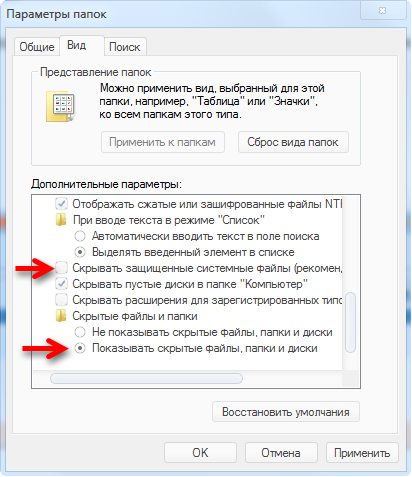
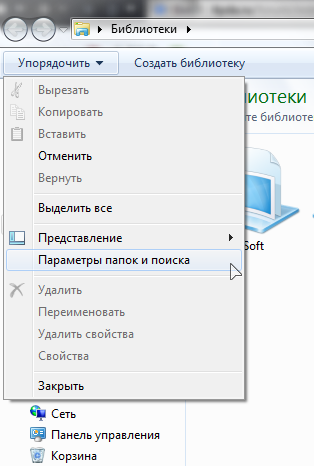
Переходимо в Параметри папок (Панель керування\Оформлення та персоналізація\Показ прихованих папок та файлів). На вкладці «Вид» у Додаткових параметрах прокручуємо вниз і вибираємо «Показувати приховані файли, папки та диски». Щоб увімкнути відображення прихованих системних файлів, знімаємо галочку "Приховувати захищені системні файли". Скрин для наочності Після всіх дій натисніть "OK". Перейти у вікно «Параметри папок» можна через Провідник > Упорядкувати > Установки папок та пошуку
-
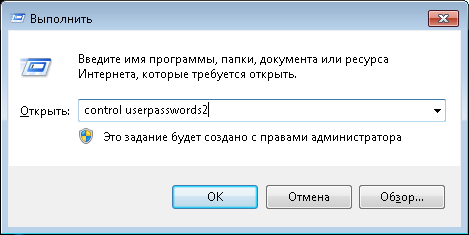
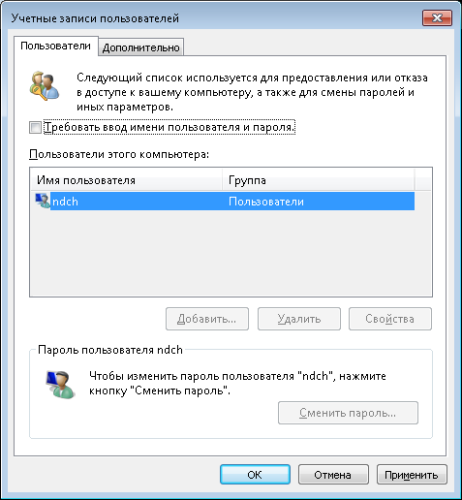
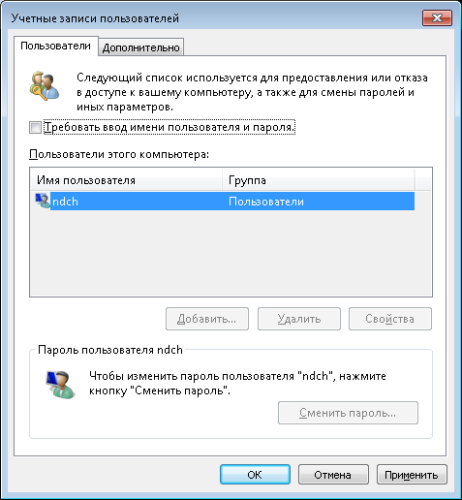
У діалоговому вікні «Виконати» (Пуск —> Виконати / [Win+R]) вводимо control userpasswords2 та натискаємо «ОК» У вікні «Облікові записи користувачів» знімаємо галочку з чекбоксу «Вимагати введення імені користувача та пароля». Потім натискаємо "ОК". Заповнюємо необхідні поля та натискаємо «ОК».
-
У Windows 7, як і Windows Vista, існує можливість трикомпонентної OEM OFF-LINE активації. Поєднання саме ВСІХ трьох складових процедур OEM активації, а саме (OEM SLP Key + OEM Certificate + Full SLIC Table = Windows 7 Activated Offline), дає можливість активувати Windows 7 без інтернету! Ось основні складові OEM OFF-LINE активації: OEM SLP (System-Locked Pre-installation ) – спеціальний двадцятип'ятизначний OEM SLP ключ-ліцензія, доступний тільки великим виробникам заліза. OEM Certificate – спеціальний OEMний файл-сертифікат. Кожному великому виробнику ПК корпорація Microsoft видає свій персональний файл-сертифікат! BIOS ACPI_SLIC TABLE - спеціальна SLIC (Software Licensing Description Table) - таблиця, що вшивається виробником ПК у BIOS системи.
