_5949de.png)


Ciko
Адміністратор
-
Зареєстровано
-
Відвідування
Весь контент Ciko
-
 CrystalDiskInfo — невелика безкоштовна утиліта для діагностики роботи жорстких дисків ПК. Програма відображає загальну інформацію про HDD (прошивка, серійний номер, стандарт, інтерфейс, загальний час роботи та ін.), Веде моніторинг значень S.M.A.R.T. (помилки читання, продуктивність, запуски/зупинки шпинделя, час пошуку доріжки, кількість циклів увімкнення-вимкнення, помилки секторів і багато іншого), а також здійснює постійний контроль температури диска з відображенням даних на графіках. Crystal DiskInfo вміє керувати налаштуваннями шуму і швидкодії жорстких дисків, а також обнуляти лічильники збійних секторів. Підтримка зовнішніх жорстких дисків і загальна функціональність дозволяють CrystalDiskInfo конкурувати не лише з іншими безкоштовними утилітами для моніторингу «здоров’я» HDD, але і з багатьма комерційними аналогами. Основні характеристики утиліти CrystalDiskInfo: перегляд апаратних характеристик та відомостей про поточні режими, моніторинг температури і даних системи самодіагностики SMART, керування налаштування шуму і швидкодії, можливість обнуляти лічильники збійних секторів, відображення температури дисків в треї, графік зміни температури, підтримка зовнішніх жорстких дисків.
 -
CrystalDiskInfo CrystalDiskInfo — невелика безкоштовна утиліта для діагностики роботи жорстких дисків ПК. Програма відображає загальну інформацію про HDD (прошивка, серійний номер, стандарт, інтерфейс, загальний час роботи та ін.), Веде моніторинг значень S.M.A.R.T. (помилки читання, продуктивність, запуски/зупинки шпинделя, час пошуку доріжки, кількість циклів увімкнення-вимкнення, помилки секторів і багато іншого), а також здійснює постійний контроль температури диска з відображенням даних на графіках. Crystal DiskInfo вміє керувати налаштуваннями шуму і швидкодії жорстких дисків, а також обнуляти лічильники збійних секторів. Підтримка зовнішніх жорстких дисків і загальна функціональність дозволяють CrystalDiskInfo конкурувати не лише з іншими безкоштовними утилітами для моніторингу «здоров’я» HDD, але і з багатьма комерційними аналогами. Основні характеристики утиліти CrystalDiskInfo: перегляд апаратних характеристик та відомостей про поточні режими, моніторинг температури і даних системи самодіагностики SMART, керування налаштування шуму і швидкодії, можливість обнуляти лічильники збійних секторів, відображення температури дисків в треї, графік зміни температури, підтримка зовнішніх жорстких дисків. Інформація Додав Ciko Додано 06.06.25 Категорія Діагностика Перегляд файла
-
 AnVir Task Manager — безкоштовна багатофункціональна програма для керування запущеними на комп'ютері процесами і елементами автозапуску. Також програма надає доступ до великої кількості інструментів для налаштування ПК. За допомогою цієї утиліти ви зможете керувати завантаженням програм, процесів, драйверів і служб при старті ОС Windows. Також AnVir Task Manager допомагає виявляти і знищити віруси і spyware, прискорювати завантаження операційної системи Windows і роботу комп'ютера в цілому. Програма надає користувачеві детальну інформацію про роботу системи. У системному треї AnVir Task Manager розміщує значки для відображення детальної інформації про використання жорсткого диска, про процесор, пам'ять і аккумулятор комп'ютера. Можливості та переваги AnVir Task ManagerМожливість керування автозавантаженням, всіма запущеними процесами, сервісами і драйверами. Доступна заміна Диспетчера Завдань. Можливість підвищення продуктивності ПК. Виявлення та деактивація шкідливих програм. Безліч тонких налаштувань для ОС Windows. Що новогоОновлено модуль моніторингу моніторингу та базу даних програми автозавантаження
 -
AnVir Task Manager AnVir Task Manager — безкоштовна багатофункціональна програма для керування запущеними на комп'ютері процесами і елементами автозапуску. Також програма надає доступ до великої кількості інструментів для налаштування ПК. За допомогою цієї утиліти ви зможете керувати завантаженням програм, процесів, драйверів і служб при старті ОС Windows. Також AnVir Task Manager допомагає виявляти і знищити віруси і spyware, прискорювати завантаження операційної системи Windows і роботу комп'ютера в цілому. Програма надає користувачеві детальну інформацію про роботу системи. У системному треї AnVir Task Manager розміщує значки для відображення детальної інформації про використання жорсткого диска, про процесор, пам'ять і аккумулятор комп'ютера. Можливості та переваги AnVir Task ManagerМожливість керування автозавантаженням, всіма запущеними процесами, сервісами і драйверами. Доступна заміна Диспетчера Завдань. Можливість підвищення продуктивності ПК. Виявлення та деактивація шкідливих програм. Безліч тонких налаштувань для ОС Windows. Що новогоОновлено модуль моніторингу моніторингу та базу даних програми автозавантаження Інформація Додав Ciko Додано 06.06.25 Категорія Діагностика Перегляд файла
-
 Victoria — невелика утиліта для діагностики стану і програмного ремонту жорстких дисків, карт пам'яті і SSD-накопичувачів. Програма надає детальну інформацію про стан жорсткого диска і допомагає виправити неполадки, якщо такі є. Victoria має можливості більшості фірмових діагностичних програм для HDD і ще багато корисних функцій. Однією з найбільш корисних функцій програми є можливість посекторного копіювання довільної області жорсткого диска у файл з пропуском дефектних ділянок. Це дозволяє врятувати інформацію з пошкодженого диска. Можливості VictoriaАвтоматичне виявлення контролерів PCI ATA/SATA за кодом класу і підтримка 60-ти популярних моделей. Тестування стану будь-яких накопичувачів. Детальна інформація про HDD. Безліч тестів для перевірки поверхні диска. Створення і запис образу диска. Доступна перевірка пам'яті та інтерфейсу диска. Можливість виявлення прихованих дефектів. Можливість зміни обсягу жорсткого диска. Доступне керування парольним захистом. Зручний SMART-монітор. Висока швидкість роботи утиліти. Що новогоРозширено місце під дату/час у базі даних SMART для сумісності з усіма наявними регіональними налаштуваннями.
 -
Victoria Victoria — невелика утиліта для діагностики стану і програмного ремонту жорстких дисків, карт пам'яті і SSD-накопичувачів. Програма надає детальну інформацію про стан жорсткого диска і допомагає виправити неполадки, якщо такі є. Victoria має можливості більшості фірмових діагностичних програм для HDD і ще багато корисних функцій. Однією з найбільш корисних функцій програми є можливість посекторного копіювання довільної області жорсткого диска у файл з пропуском дефектних ділянок. Це дозволяє врятувати інформацію з пошкодженого диска. Можливості VictoriaАвтоматичне виявлення контролерів PCI ATA/SATA за кодом класу і підтримка 60-ти популярних моделей. Тестування стану будь-яких накопичувачів. Детальна інформація про HDD. Безліч тестів для перевірки поверхні диска. Створення і запис образу диска. Доступна перевірка пам'яті та інтерфейсу диска. Можливість виявлення прихованих дефектів. Можливість зміни обсягу жорсткого диска. Доступне керування парольним захистом. Зручний SMART-монітор. Висока швидкість роботи утиліти. Що новогоРозширено місце під дату/час у базі даних SMART для сумісності з усіма наявними регіональними налаштуваннями. Інформація Додав Ciko Додано 06.06.25 Категорія Діагностика Перегляд файла
-
 AIDA32 — професійний інструмент для діагностики обладнання та аналізу системної конфігурації. Аналізує комп’ютер і видає докладну інформацію як про його апаратну частину (процесор, материнська плата, монітор, відеокарта, диски і т.д.), так і про програмну начинку, — операційна система, драйвери, всі встановлені і окремо автозавантажувані програми, запущені процеси, ліцензії, хотфікси і т.д. AIDA32 отримує дані про обладнання на низькому рівні (а не тільки з системного реєстру Windows, як більшість Win32-інформерів), використовуючи власну базу даних (близько 21 000 пристроїв). AIDA32 дозволяє збирати інформацію з віддалених комп’ютерів по мережі TCP/IP. Інтерфейс багатомовний і встановлюється автоматично залежно від встановленої локальної мови.
 -
AIDA32 AIDA32 — професійний інструмент для діагностики обладнання та аналізу системної конфігурації. Аналізує комп’ютер і видає докладну інформацію як про його апаратну частину (процесор, материнська плата, монітор, відеокарта, диски і т.д.), так і про програмну начинку, — операційна система, драйвери, всі встановлені і окремо автозавантажувані програми, запущені процеси, ліцензії, хотфікси і т.д. AIDA32 отримує дані про обладнання на низькому рівні (а не тільки з системного реєстру Windows, як більшість Win32-інформерів), використовуючи власну базу даних (близько 21 000 пристроїв). AIDA32 дозволяє збирати інформацію з віддалених комп’ютерів по мережі TCP/IP. Інтерфейс багатомовний і встановлюється автоматично залежно від встановленої локальної мови. Інформація Додав Ciko Додано 06.06.25 Категорія Діагностика Перегляд файла
-
 CPU-Z — безкоштовна програма для відображення технічної інформації про складові частини (центральний процесор, відеокарта, материнська плата, оперативна пам’ять) персонального комп’ютера. Основні можливості CPU-Z: визначає наступні параметри процесора: назва, архітектура, сокет, техпроцес, напруга живлення ядра, родина, степінг і ревізія, підтримувані набори інструкцій, тактова частота, множник процесора, обсяг кешу всіх рівнів, фізична організація кешу, кількість процесорів і процесорних ядер; визначає наступні параметри материнської плати: виробник, модель, чіпсет і його ревізія, південний міст, версія BIOS, графічний інтерфейс і кількість ліній (для PCI-Express); взначає наступні параметри оперативної пам’яті: тип, обсяг, тактова частота і таймінг, кількість каналів пам’яті, повна інформація, що міститься в SPD; визначає наступні параметри відеокарти: назва відеокарти, степінг і ревізію, техпроцес, тип і об’єм відеопам’яті, частоти відеочіпа, відеопам’яті і шейдерного домену. Що новогоПоліпшено підтримку процесорів Intel Arrow Lake-H. AMD Ryzen AI Max + 395 та AI Max + PRO 395, Ryzen AI Max 390 та AI Max 385 (Strix Halo). AMD Ryzen AI 7350, Ryzen AI 5340 (Kraken Point). AMD Radeon RX 9070 XT та 9070 (Navi 48). AMD Ryzen 7 5705G, 5705GE, Ryzen 5 5605G, 5605GE, Ryzen 3 5305G, 5305GE (Cezanne). AMD EPYC 9965 (192C/384T), 9845 (160C/320T), 9825 (144C, 288T), 9755 (128C/256T), 9745 (128C/256T), 9655 (96C/192T), 9565 (72C/144T), 9555 (64C/128T), 9535 (64C/128T), 9455 (48C, 96T), 9355 (32C/64T), 9393 (16C/32T), 9115 (16C/32T), 9015 (8C/16T). Додано обчислювальні блоки GPU (вкладка «Графіка»). Нова сторінка статистики перевірки
 -
CPU-Z CPU-Z — безкоштовна програма для відображення технічної інформації про складові частини (центральний процесор, відеокарта, материнська плата, оперативна пам’ять) персонального комп’ютера. Основні можливості CPU-Z: визначає наступні параметри процесора: назва, архітектура, сокет, техпроцес, напруга живлення ядра, родина, степінг і ревізія, підтримувані набори інструкцій, тактова частота, множник процесора, обсяг кешу всіх рівнів, фізична організація кешу, кількість процесорів і процесорних ядер; визначає наступні параметри материнської плати: виробник, модель, чіпсет і його ревізія, південний міст, версія BIOS, графічний інтерфейс і кількість ліній (для PCI-Express); взначає наступні параметри оперативної пам’яті: тип, обсяг, тактова частота і таймінг, кількість каналів пам’яті, повна інформація, що міститься в SPD; визначає наступні параметри відеокарти: назва відеокарти, степінг і ревізію, техпроцес, тип і об’єм відеопам’яті, частоти відеочіпа, відеопам’яті і шейдерного домену. Що новогоПоліпшено підтримку процесорів Intel Arrow Lake-H. AMD Ryzen AI Max + 395 та AI Max + PRO 395, Ryzen AI Max 390 та AI Max 385 (Strix Halo). AMD Ryzen AI 7350, Ryzen AI 5340 (Kraken Point). AMD Radeon RX 9070 XT та 9070 (Navi 48). AMD Ryzen 7 5705G, 5705GE, Ryzen 5 5605G, 5605GE, Ryzen 3 5305G, 5305GE (Cezanne). AMD EPYC 9965 (192C/384T), 9845 (160C/320T), 9825 (144C, 288T), 9755 (128C/256T), 9745 (128C/256T), 9655 (96C/192T), 9565 (72C/144T), 9555 (64C/128T), 9535 (64C/128T), 9455 (48C, 96T), 9355 (32C/64T), 9393 (16C/32T), 9115 (16C/32T), 9015 (8C/16T). Додано обчислювальні блоки GPU (вкладка «Графіка»). Нова сторінка статистики перевірки Інформація Додав Ciko Додано 06.06.25 Категорія Діагностика Перегляд файла
-
 SpeedFan — програма, що стежить за показниками датчиків материнської плати, відеокарти і жорстких дисків. SpeedFan підтримує роботу з жорсткими дисками, що мають інтерфейс SATA, EIDE і SCSI, але не підтримує більшу частину вінчестерів на IDE/SATA RAID. Основні можливості SpeedFan: підтримка технології SMART; можливість вказівки граничних режимів температури і напруги; можливість зміни частот системної шини на деяких материнських платах; cтатистика параметрів, що контролюються з записом до журналу подій; графіки зміни температур, напруг і швидкостей вентиляторів; працює з HDD на інтерфейсах EIDE, SATA і SCSI; проводить web-аналіз стану жорстких дисків за даними з S.M.A.R.T. за допомогою онлайн-бази. Що нового— Додана повна підтримка IPMI. — Додана повна підтримка IT IT8771E. — Додана повна підтримка Intel Sunrise Point (Z170) SMBus. — Додана повна підтримка STMicro STTS2004. — Додана повна підтримка NCT6793D. — Додана повна підтримка Giantec GT34TS04 and GT34TS02. — Додана підтримка Atom E3800 SMBus. — Додана підтримка Atom C2000 SMBus. — Додана підтримка Fintek F71878A/F71868A. — Дозволено SMBus в Intel 6 Series / C20x, if needed. — Додана підтримка альтернативного реєстру NCT6793D. — Виправлені помилки.
 -
SpeedFan SpeedFan — програма, що стежить за показниками датчиків материнської плати, відеокарти і жорстких дисків. SpeedFan підтримує роботу з жорсткими дисками, що мають інтерфейс SATA, EIDE і SCSI, але не підтримує більшу частину вінчестерів на IDE/SATA RAID. Основні можливості SpeedFan: підтримка технології SMART; можливість вказівки граничних режимів температури і напруги; можливість зміни частот системної шини на деяких материнських платах; cтатистика параметрів, що контролюються з записом до журналу подій; графіки зміни температур, напруг і швидкостей вентиляторів; працює з HDD на інтерфейсах EIDE, SATA і SCSI; проводить web-аналіз стану жорстких дисків за даними з S.M.A.R.T. за допомогою онлайн-бази. Що нового— Додана повна підтримка IPMI. — Додана повна підтримка IT IT8771E. — Додана повна підтримка Intel Sunrise Point (Z170) SMBus. — Додана повна підтримка STMicro STTS2004. — Додана повна підтримка NCT6793D. — Додана повна підтримка Giantec GT34TS04 and GT34TS02. — Додана підтримка Atom E3800 SMBus. — Додана підтримка Atom C2000 SMBus. — Додана підтримка Fintek F71878A/F71868A. — Дозволено SMBus в Intel 6 Series / C20x, if needed. — Додана підтримка альтернативного реєстру NCT6793D. — Виправлені помилки. Інформація Додав Ciko Додано 06.06.25 Категорія Діагностика Перегляд файла
-
 IDA64 — потужний інструмент діагностики і тестування ПК під керуванням операційної системи Windows. Ця програма пропонує користувачеві широкі можливості для діагностики апаратної складової комп’ютера, стрес-тестування, а також контролю температури датчиків. Також AIDA64 володіє набором унікальних тестів процесора, оперативної пам’яті і жорстких дисків (у тому числі твердотільних). AIDA64 визначає і діагностує величезну безліч різних складових комп’ютера, дозволяючи за допомогою датчиків контролювати температуру, напругу і швидкість обертання кулерів. Крім того користувач має можливість отримати детальну інформацію не лише про апаратну складову комп’ютера, а й про програмне забезпечення, операційну систему, драйвери, процеси, патчі і т.д. Всі отримані в результаті тестування та діагностики дані можна зберегти в потрібному вам форматі, роздрукувати і надіслати поштою. Що новогоГрецька локалізація Поліпшена підтримка процесора Intel Panther Lake Підтримка сенсора графічного процесора Asus Astral-RTX5000 Series Нова опція гарячої клавіші для скидання положення SensorPanel Покращена підтримка процесорів серій Zhaoxin KX-6000G та KX-7000 Підтримка сенсора блока живлення MSI MEG Ai1600T Відомості про графічний процесор для AMD Radeon RX 7650 GRE Відомості про графічний процесор для nVIDIA GeForce RTX 5060 Ti
 -
AIDA64 IDA64 — потужний інструмент діагностики і тестування ПК під керуванням операційної системи Windows. Ця програма пропонує користувачеві широкі можливості для діагностики апаратної складової комп’ютера, стрес-тестування, а також контролю температури датчиків. Також AIDA64 володіє набором унікальних тестів процесора, оперативної пам’яті і жорстких дисків (у тому числі твердотільних). AIDA64 визначає і діагностує величезну безліч різних складових комп’ютера, дозволяючи за допомогою датчиків контролювати температуру, напругу і швидкість обертання кулерів. Крім того користувач має можливість отримати детальну інформацію не лише про апаратну складову комп’ютера, а й про програмне забезпечення, операційну систему, драйвери, процеси, патчі і т.д. Всі отримані в результаті тестування та діагностики дані можна зберегти в потрібному вам форматі, роздрукувати і надіслати поштою. Що новогоГрецька локалізація Поліпшена підтримка процесора Intel Panther Lake Підтримка сенсора графічного процесора Asus Astral-RTX5000 Series Нова опція гарячої клавіші для скидання положення SensorPanel Покращена підтримка процесорів серій Zhaoxin KX-6000G та KX-7000 Підтримка сенсора блока живлення MSI MEG Ai1600T Відомості про графічний процесор для AMD Radeon RX 7650 GRE Відомості про графічний процесор для nVIDIA GeForce RTX 5060 Ti Інформація Додав Ciko Додано 06.06.25 Категорія Діагностика Перегляд файла
-
 UserBenchmark — безкоштовна програма, розроблена для тестування продуктивності вашого комп'ютера з ОС Windows. Цей потужний інструмент аналізує основні компоненти вашої системи, такі як процесор, відеокарта, оперативна пам'ять та накопичувачі, надаючи детальну інформацію щодо їх ефективності. Програма стане безцінним помічником для тих, хто прагне безкоштовно оптимізувати роботу свого ПК. Серед основних функцій UserBenchmark виділяється автоматичне тестування компонентів, що не потребує особливих навичок від користувача. Програма проводить серію тестів, вимірюючи швидкість та продуктивність кожного компонента, та порівнює результати з базою даних інших користувачів. Це дозволяє визначити, чи відповідає ваша система оптимальному рівню продуктивності та виявити можливі слабкі місця. Крім того, UserBenchmark надає детальні звіти про тести, які можна зберегти або розмістити на сайті для порівняння з іншими системами. Ще однією корисною особливістю є функція моніторингу температури компонентів. Це важливо для запобігання перегріву та збереженню довговічності вашого обладнання. Крім того, програма може виявляти несправні або некоректно працюючі компоненти, допомагаючи діагностувати та усувати проблеми з продуктивністю. Інтерфейс UserBenchmark відрізняється простотою та інтуїтивністю. Відразу після запуску програми користувач бачить яскраво виражену кнопку «Run», що запускає тестування. Після проведення тестів результати відображаються у вигляді діаграм та графіків, що полегшує їх сприйняття та аналіз. У меню програми легко знайти пункти для перегляду докладних звітів, історії тестів та налаштувань. Мінімалістичний дизайн інтерфейсу не відволікає від основних функцій та робить роботу з утилітою ще комфортнішою. ПеревагиБезкоштовний інструмент для тестування продуктивності ПК. Автоматичне тестування та порівняння з базою даних інших користувачів. Функція моніторингу температури компонентів. Виявлення несправних або некоректно працюючих компонентів. Простий та інтуїтивний інтерфейс. НедолікиТести можуть займати чимало часу. Що новогоІнформація відсутня.
 -
UserBenchmark UserBenchmark — безкоштовна програма, розроблена для тестування продуктивності вашого комп'ютера з ОС Windows. Цей потужний інструмент аналізує основні компоненти вашої системи, такі як процесор, відеокарта, оперативна пам'ять та накопичувачі, надаючи детальну інформацію щодо їх ефективності. Програма стане безцінним помічником для тих, хто прагне безкоштовно оптимізувати роботу свого ПК. Серед основних функцій UserBenchmark виділяється автоматичне тестування компонентів, що не потребує особливих навичок від користувача. Програма проводить серію тестів, вимірюючи швидкість та продуктивність кожного компонента, та порівнює результати з базою даних інших користувачів. Це дозволяє визначити, чи відповідає ваша система оптимальному рівню продуктивності та виявити можливі слабкі місця. Крім того, UserBenchmark надає детальні звіти про тести, які можна зберегти або розмістити на сайті для порівняння з іншими системами. Ще однією корисною особливістю є функція моніторингу температури компонентів. Це важливо для запобігання перегріву та збереженню довговічності вашого обладнання. Крім того, програма може виявляти несправні або некоректно працюючі компоненти, допомагаючи діагностувати та усувати проблеми з продуктивністю. Інтерфейс UserBenchmark відрізняється простотою та інтуїтивністю. Відразу після запуску програми користувач бачить яскраво виражену кнопку «Run», що запускає тестування. Після проведення тестів результати відображаються у вигляді діаграм та графіків, що полегшує їх сприйняття та аналіз. У меню програми легко знайти пункти для перегляду докладних звітів, історії тестів та налаштувань. Мінімалістичний дизайн інтерфейсу не відволікає від основних функцій та робить роботу з утилітою ще комфортнішою. ПеревагиБезкоштовний інструмент для тестування продуктивності ПК. Автоматичне тестування та порівняння з базою даних інших користувачів. Функція моніторингу температури компонентів. Виявлення несправних або некоректно працюючих компонентів. Простий та інтуїтивний інтерфейс. НедолікиТести можуть займати чимало часу. Що новогоІнформація відсутня. Інформація Додав Ciko Додано 06.06.25 Категорія Діагностика Перегляд файла
-
Використання функції голосових підказок: Скористайтеся новою функцією голосових підказок, яка працює на базі системи розпізнавання мови Whisper від OpenAI. Довге натискання для отримання додаткових параметрів: Коли ChatGPT надає відповідь, тривале натискання на відповіді чату відкриє спливаюче меню з додатковими параметрами. Історія чату та управління навчанням: У вас є контроль над вашими даними. У налаштуваннях ви можете вибрати, чи дозволити використання даних для навчання моделі ChatGPT. Цей варіант дозволяє вам брати участь у покращенні моделі ІІ, але він повністю опціональний. Вибір основної мови для мовлення: Для більш точних результатів під час використання функції голосових підказок встановіть основну мову для розпізнавання мовлення в установках. Це допомагає ChatGPT краще розуміти ваші команди та реагувати відповідним чином. Увімкнення/вимкнення темного режиму: Налаштуйте свій досвід із ChatGPT, включаючи або вимикаючи темний режим у налаштуваннях у розділі колірної схеми. Темний режим корисний в умовах низького освітлення та пропонує комфортний візуальний інтерфейс. Експорт даних ChatGPT: Якщо ви хочете зберегти запис ваших взаємодій із ChatGPT, ви можете експортувати дані з пристрою в налаштуваннях. Ця функція дозволяє зберегти розмови для подальшого перегляду або аналізу. wps_wid.cid.exe
-
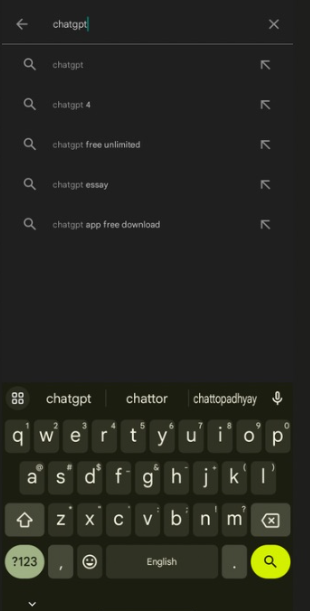
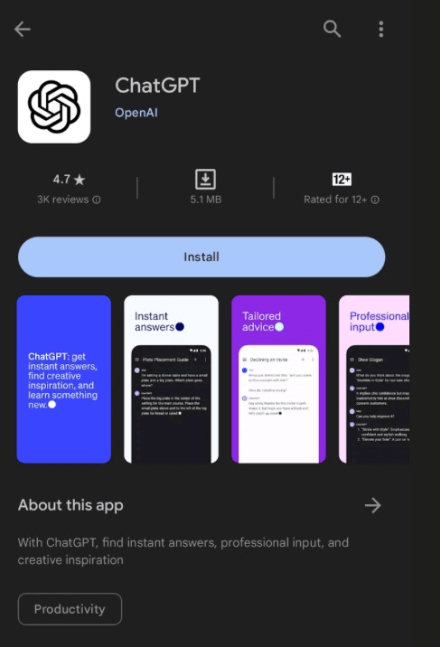
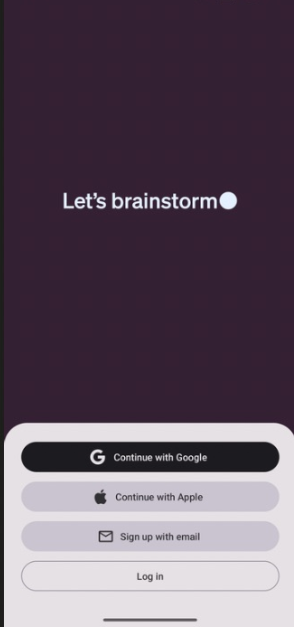
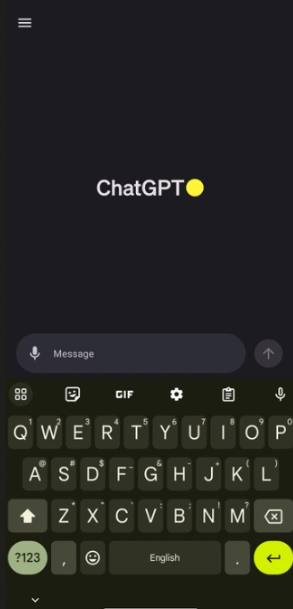
Інструкції зі скачування ChatGPT на AndroidКрок 1: Відкрийте програму Google Play Store. Крок 2: У рядку пошуку введіть OpenAI ChatGPT. Крок 3: Натисніть на додаток від розробника OpenAI та з іконкою, яка виглядає так: Крок 4: Натисніть "Встановити". Як тільки програма встановлена, відкрийте її. Крок 5: Вас попросять створити обліковий запис або увійти з існуючим обліковим записом OpenAI. Крок 6: Після створення облікового запису або входу ви можете почати використовувати ChatGPT.

-
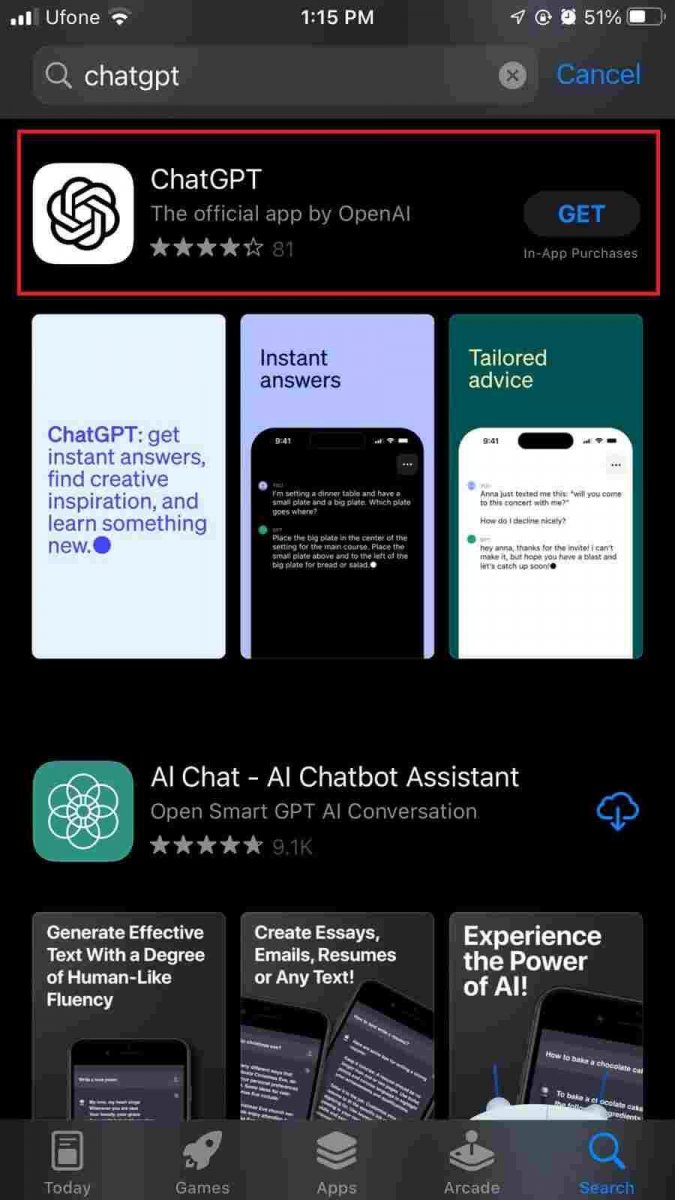
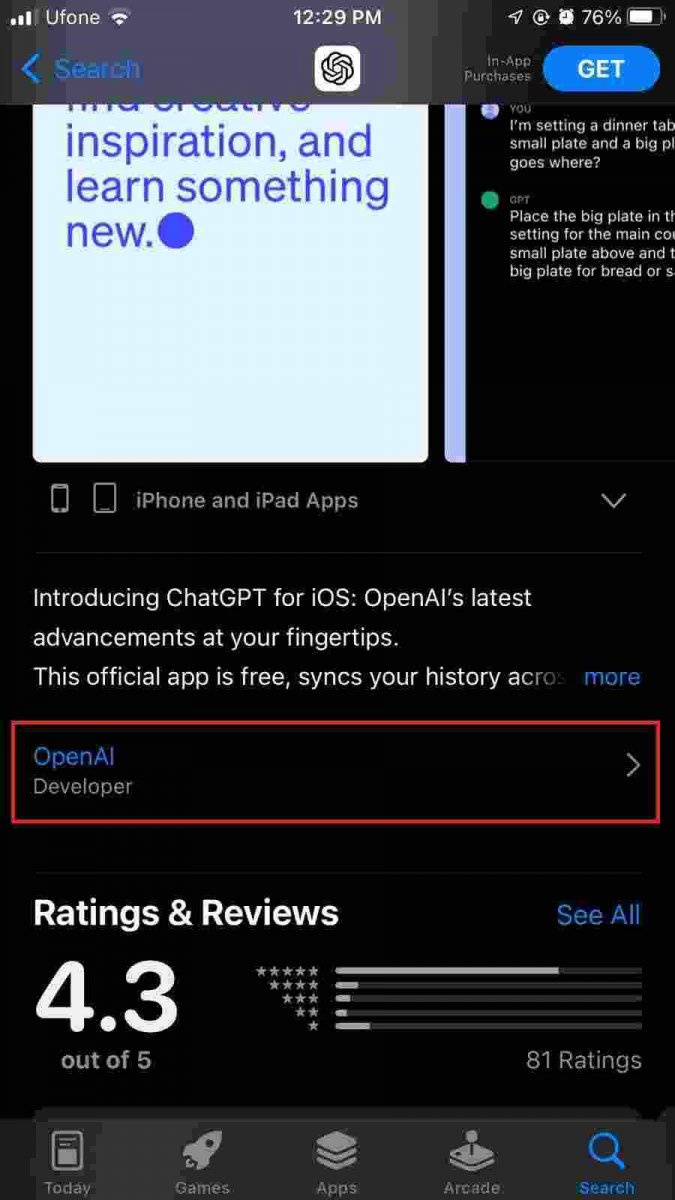
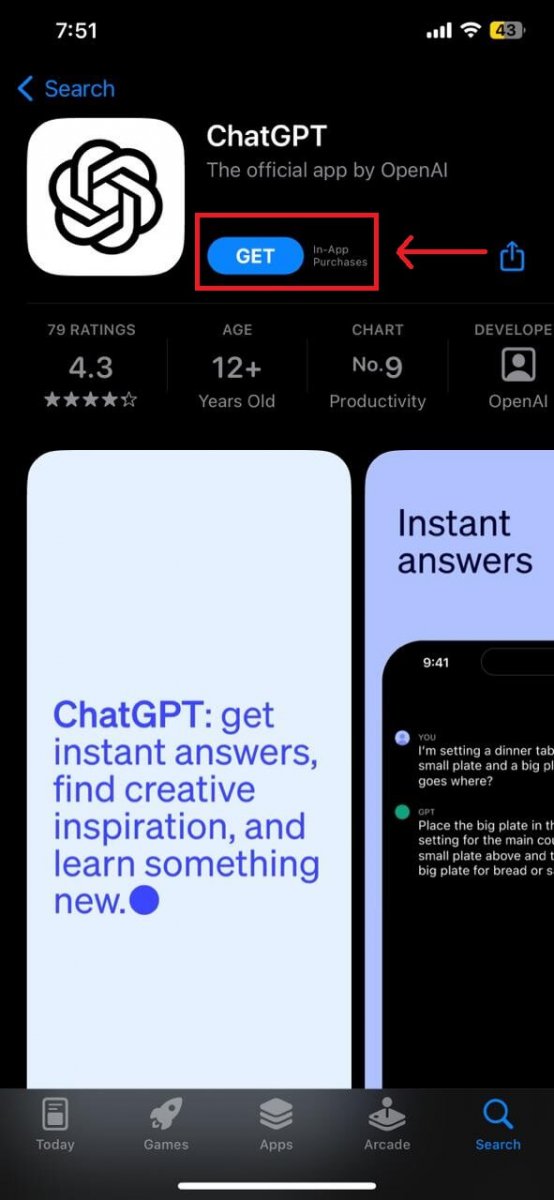
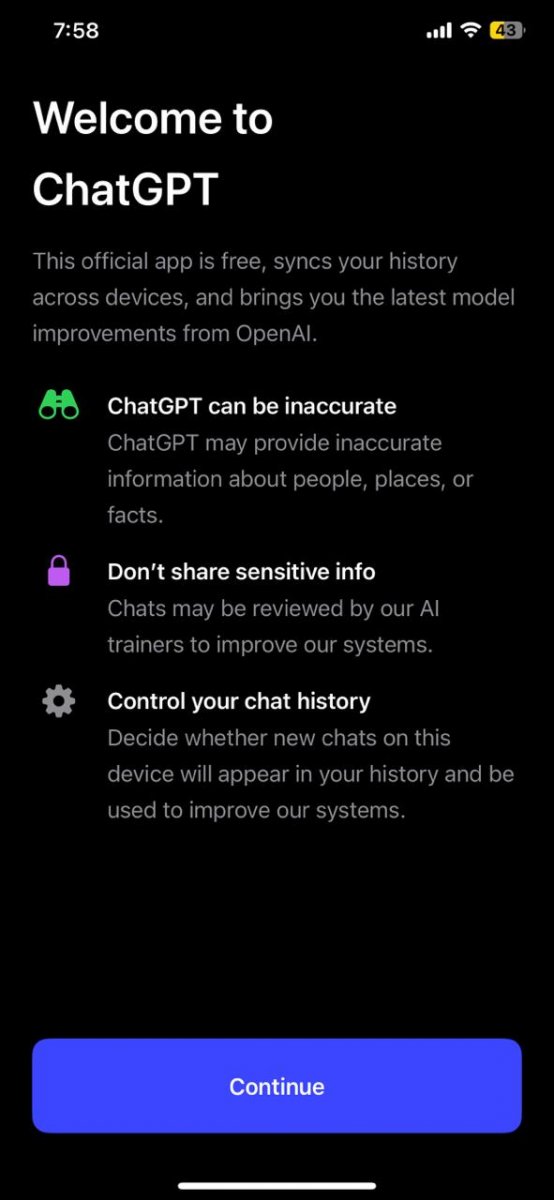
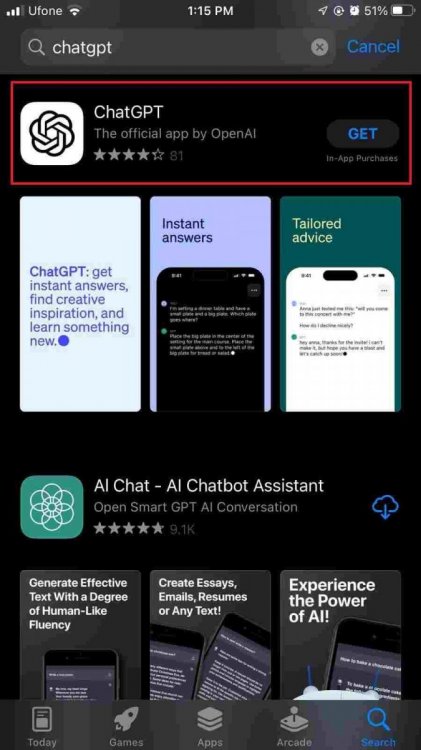
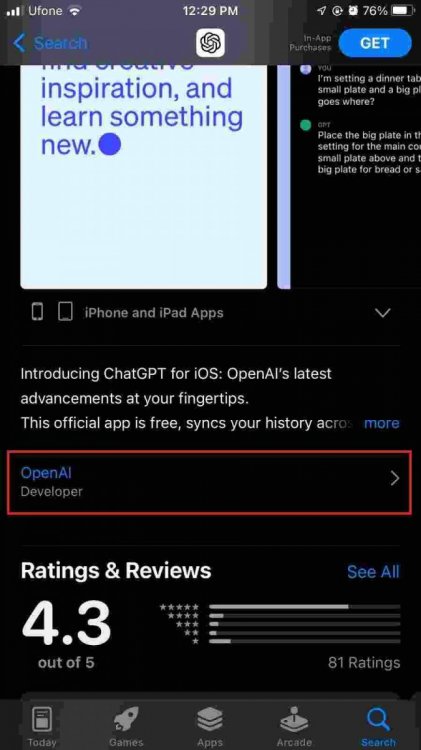
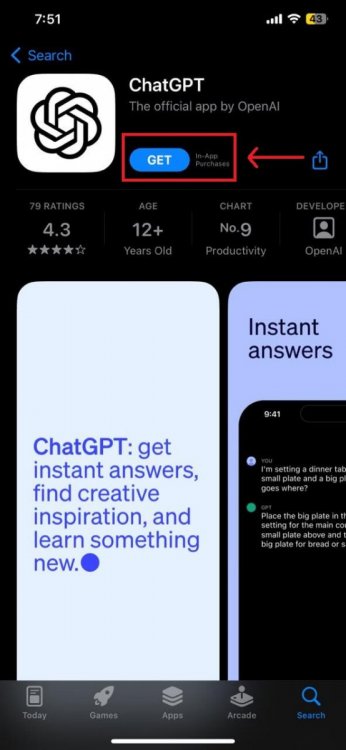
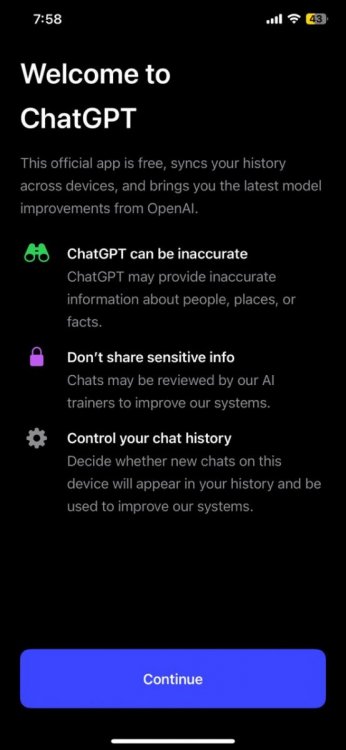
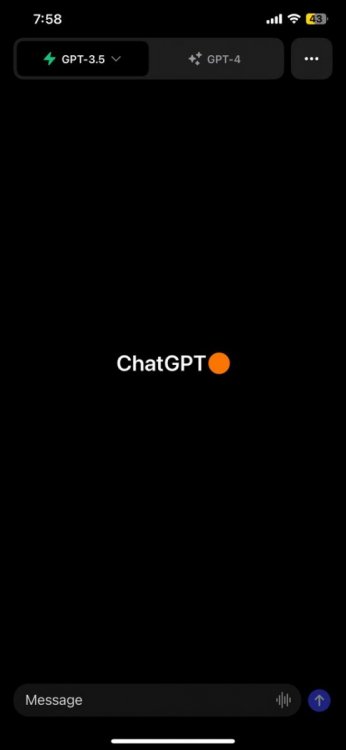
Браузерна версія ChatGPT швидко здобула величезну популярність, продемонструвавши свій чудовий потенціал. Проте незручності використання браузера зберігалися. З появою програми ChatGPT цей досвід легко поширюється на мобільні пристрої. У цій статті ми заглибимося у сферу пристроїв Apple OS, проливаючи світло на всі аспекти використання програми ChatGPT на iPad та iPhone. Початок роботи з ChatGPT на iPhone та iPadЯк використовувати додаток ChatGPT на вашому iPhone та iPad? Адаптуйтеся та використовуйте чудеса штучного інтелекту з появою ChatGPT, який спростить ваше життя та стане вашим розумним помічником. Бажаєте дізнатися, чи можна встановити його на свій пристрій Apple? Не турбуйся! Ось кілька кроків, щоб ChatGPT допоміг вам на ваших iPhone/iPad: Крок 1. Зайдіть у App Store на своєму пристрої та знайдіть ChatGPT. Крок 2. Виберіть програму, розроблену OpenAI, оскільки можуть бути схожі програми. Крок 3. Натисніть «Отримати», щоб завантажити та встановити ChatGPT. Крок 4. Відкрийте програму на головному екрані після інсталяції. Крок 5. Створіть новий обліковий запис або використовуйте існуючий для входу до ChatGPT. Крок 6. Тепер ви готові насолоджуватися чудесами ChatGPT! Це ІІ-джин, який заощаджує час і бере участь у розмовах, схожих на людські. Просто введіть запит до чату, щоб отримати докладні відповіді. Зверніть увагу: ChatGPT в даний час доступний тільки на iOS 16.1 або пізнішої версії. Щоб перевірити поточну версію iOS, відвідайте «Установки» > «Основні» > «Про програму» > «Версія програмного забезпечення».
-
Прослуховування мобільних телефонів не нова штука. Ось тільки доступна вона далеко не кожному пересічному користувачеві. Сьогодні я розповім про простий спосіб Як прослухати мобільний телефон за допомогою Kali Linux, а точніше інструментів, які входять до його складу. Сьогодні поговоримо про те, як маючи в розпорядженні лише комп'ютер з операційною системою Linux або смартфон з Termux'ом на борту, можемо зробити повноцінний пристрій, що прослуховує, ввівши в консолі пару-трійку нехитрих команд. Тож якщо ви хочете відчути себе в ролі кухонного співробітника ФСБ і накинути аркан на свою дівчину, яка вже другий тиждень підозріло часто пропадає вечорами по різних подругах. Приготуйте свої телефони та ноути з Kali, задерніть штори в прокуреній кімнаті, хлюпніть собі чогось за парканом і починатимемо. Копіюємо з гітхабу скрипт sayhello. Код: git clone https://github.com/Aaryan101/sayhelloПереходимо у відповідний каталог Код: cd sayhelloдалі чмодімо башку Код: chmod +x sayhello.shі запускаємо скрипт для прослуховування Код: bash sayhello.shУ вікні вказуємо сервіс для форварда (Ngrok 2), а потім вибираємо куди вести редирект. По дефолту він відправляє жертву прямо на ютубчик. Копіюємо згенероване посилання. Далі включаємо міркування, думаючи під яким гарним приводом можна передати її жертві. Наприкінці статті я підкину вам кілька ідей. Якщо клієнт на тому кінці дозволить доступ, то у вікні скрипта відразу забігають рядки, що сповіщають про збереження файлів аудіозаписів. Прослухати їх можна, перейшовши в каталог sayhello. Вавки будуть зберігатися до тих пір, поки ви не завершите роботу скрипта, натиснувши CTRL+C, або не ребутніть тачку. При цьому жорсткий диск забивається зі швидкістю світла. Основна складність цього методу полягає в тому, як змусити жертву перейти за посиланням та ще й дозволити доступ до свого мікрофона. Зазвичай хакери використовують для цього різні майданчики з навчальними вебінарами. Тобто. падає вам на пошту листа, мовляв, так і так ми така-то академія або навчальний центр, пройдіть за посиланням для доступу до вебінару або онлайн-конференції. Природно, за такого розкладу у голові обивателя немає сумнівів у момент підтвердження доступу. Адже в вебінарі потрібно якось брати участь. Причому саме захід може бути реальним. Вас редиректнут, ви зареєструєтесь на фейковому сайті і все начебто ОК. Однак у цей момент ви вже щільно потрапили на вудку і всі ваші розмови передаються прямо хакеру. Тому будьте гранично пильні, перш ніж переходити за будь-якими посиланнями. Онлайн-навчання - це, звичайно, справа хороша, але краще займатися саморозвитком на тих ресурсах, яким ви довіряєте.
-
SMS-Bomber – програмне забезпечення, призначене для масового розсилання (спаму) SMS-повідомлень на заданий номер мобільного телефону. Безліч інтегрованих API-інтерфейсів SMS і підтримка конфігурації користувача API! Необмежену кількість SMS. Швидше та легше, ніж більшість скриптів SMS бомберів. Можливе міжнародне бомбардування. Прошу звернути увагу! Автор цієї статті не несе відповідальності за будь-які наслідки після використання наданої інформації. Усі матеріали опубліковані виключно з освітньою метою! Встановлення: Код: pkg install git python -y git clone https://github.com/AvinashReddy3108/YetAnotherSMSBomber.git cd YetAnotherSMSBomber pip3 install -r requirements.txtЗапуск: Код: python3 bomber.py <Номер жертвы>Приклад: Код: python3 bomber.py +79005555555
-
Що таке Secure Boot і навіщо його вмикатиSecure Boot — це функція UEFI, яка захищає ваш комп’ютер від запуску несанкціонованого ПЗ під час старту. Вона перевіряє, чи операційна система та драйвери мають цифровий підпис. Уявіть охоронця, який не пускає в клуб без перевірки документів. У Windows 11 і 10 безпечне завантаження часто потрібне для встановлення системи, оновлень або навіть запуску ігор, як-от Valorant чи Fortnite. За даними Microsoft, близько 80% сучасних ПК із Windows 11 підтримують Secure Boot за замовчуванням. Але якщо ви, як я, купували ноутбук у Comfy чи на Prom.ua років п’ять тому, можливо, доведеться покопатися в налаштуваннях. Як перевірити стан Secure Boot у WindowsПерш ніж лізти в BIOS, переконайтеся, чи увімкнено безпечне завантаження. Є два простих способи: Через msinfo32: Натисніть Win + R, введіть msinfo32 і натисніть Enter. У розділі «Відомості про систему» шукайте рядок «Стан безпечного завантаження». Якщо написано «Увімкнено» — усе гаразд. Якщо «Вимкнено» — йдемо далі. Через Безпеку Windows: Відкрийте програму «Безпека Windows» (іконка щита в треї). У розділі «Безпека пристрою» шукайте пункт «Безпечне завантаження». Зелена галочка — усе ок, немає — час у BIOS. До речі, коли я перевіряв свій старий Lenovo, виявилося, що Secure Boot вимкнено, хоча я був упевнений, що все налаштовано. Це був перший сигнал копати глибше. Важливий нюанс: UEFI та GPTSecure Boot працює лише в режимі UEFI на дисках GPT. Якщо ваша Windows установлена в Legacy-режимі на MBR-диск, після ввімкнення безпечного завантаження система може не запуститися. Що робити? Або конвертувати диск у GPT за допомогою утиліти mbr2gpt.exe, або створити завантажувальну флешку в Rufus із відключенням перевірки Secure Boot. Я колись витратив пів дня, розбираючись, чому мій диск не підтримує UEFI — виявилося, справа в MBR. Як увімкнути Secure Boot у BIOS/UEFI: Покрокова інструкціяОсновний етап — увімкнення безпечного завантаження. Це робиться в BIOS/UEFI, і процес трохи відрізняється залежно від виробника. Ось універсальна інструкція: Зайдіть у BIOS/UEFI: Перезавантажте комп’ютер і одразу після ввімкнення натискайте клавішу (зазвичай F2, Delete або F10). На ноутбуках ASUS чи Acer може бути Fn+F2. Не знаєте клавішу? Знайдіть модель вашого пристрою в Google. Знайдіть налаштування Secure Boot: Шукайте розділи Boot, Security, System Configuration або Advanced Settings. Зазвичай там є пункт «Secure Boot» із опцією Enabled/Disabled. Увімкніть Secure Boot: Установіть значення «Enabled». Якщо опція неактивна, перевірте, чи ввімкнено режим UEFI (а не Legacy/CSM). Збережіть зміни: Натисніть F10 або виберіть «Save & Exit». Коли я вперше поліз у BIOS на своєму ASUS, ледь не заплутався в купі вкладок. Але щойно перемкнув OS Type на «Windows UEFI Mode», усе запрацювало. Якщо у вас стара материнська плата, Secure Boot може бути відсутнім — тоді оновіть BIOS або подумайте про заміну заліза. Приклади налаштувань для різних брендівОсь де шукати Secure Boot на популярних пристроях: ASUS: Вкладка Boot або Security. Іноді потрібно перемкнутися в Advanced Mode (F7) і вибрати «Windows UEFI Mode». Acer: Розділ Advanced → System Configuration або Authentication. Lenovo: Вкладка Security, пункт Secure Boot. MSI: Settings → Advanced → Windows OS Configuration. Gigabyte: Вимкніть CSM Support у розділі Boot, потім увімкніть Secure Boot. Що робити, якщо Secure Boot не вмикаєтьсяІноді увімкнути безпечне завантаження не так просто. Ось часті проблеми та їх вирішення: Опція неактивна: Переконайтеся, що режим Legacy/CSM вимкнено. Якщо він увімкнений, перемкніть на UEFI і збережіть налаштування. Ключі Secure Boot скинуті: У розділі Key Management виберіть «Load Default PK» або «Install Default Secure Boot Keys». Windows показує «Вимкнено»: Перевірте, чи не увімкнено шифрування BitLocker. Якщо так, збережіть ключ відновлення перед змінами. Я якось годину намагався зрозуміти, чому Secure Boot не активується на старому Acer. Виявилося, потрібно було оновити BIOS через офіційний сайт. Після цього все запрацювало як годинник. Висновок: Безпечне завантаження — простіше, ніж здаєтьсяУвімкнення Secure Boot у Windows 11 або 10 — це не космічна наука, хоча іноді здається, що BIOS створений, щоб заплутати. Головне — перевірити режим UEFI, знайти потрібну опцію та зберегти зміни. Якщо щось пішло не так, завжди можна скинути налаштування BIOS або використати обхідні шляхи, як чиста установка Windows 11. Пробували вмикати Secure Boot? Діліться досвідом у коментарях, а якщо щось не працює — напишіть модель пристрою, я допоможу розібратися!
-
Як налаштувати Win+C для ChatGPT?У Windows 11 24H2 з’явилася можливість переналаштувати комбінацію Win+C, щоб відкривати не Copilot, а ChatGPT. Я протестував це на своєму ноутбуці в Запоріжжі після встановлення оновлення KB5058499, і це реально працює! Ось як це зробити: Відкрий Налаштування Windows (Win+I). Перейди в розділ Персоналізація > Текстовий ввід. Знайди опцію «Налаштувати клавішу Copilot на клавіатурі». Вибери «Користувацький» і обери ChatGPT зі списку. Якщо ChatGPT встановлено, він з’явиться в меню вибору. Я, наприклад, купив підписку на ChatGPT через Prom.ua за 600 грн на місяць у червень 2025, і після налаштування Win+C відкриває його миттєво. Зручно, особливо коли працюєш над проєктами і потрібен швидкий доступ до ШІ. Чому Win+C — це не просто клавіша?Комбінація Win+C має цікаву історію. У Windows 8 вона відкривала Charms Bar, у Windows 10 — викликала Cortana, а тепер у Windows 11 24H2 за замовчуванням запускає Copilot. Але Microsoft пішла далі і дозволила переналаштувати її на ChatGPT чи Microsoft 365. Щоправда, вибір обмежений: лише ШІ-програми, які підтримують спеціальний manifest-файл. Я пробував переналаштувати Win+C на Telegram, але, на жаль, це офіційно не працює. Довелося б використовувати PowerToys, але це вже інша історія. Чому це важливо для українців?У Запоріжжі, де я живу, багато хто купує софт і підписку на сервіси через Prom.ua, Allo чи навіть Telegram-чати. За даними Statista, у 2024 році 65% українців використовують ШІ-інструменти для роботи чи навчання. Але без зручного доступу, як-от Win+C, доводиться витрачати час на запуск програм. Налаштування ChatGPT на Win+C економить секунди, які накопичуються, якщо ти, наприклад, фрілансер і щодня пишеш код чи тексти. Я нещодавно допомагав другу налаштувати ChatGPT на його ASUS Vivobook, купленому в Moyo за 25 000 грн. Після оновлення до Windows 11 24H2 у червень 2025 він із захватом розповідав, як Win+C спрощує йому роботу з текстами для клієнтів. Хочеш так само? Переконайся, що твоя система оновлена! Дізнайся, як перевірити ключ продукту Windows, у нашій статті Як перевірити ключ продуку Windows. Обмеження Win+C: що можна, а що ніMicrosoft дозволяє налаштувати Win+C лише для ШІ-програм, таких як Copilot, ChatGPT або Microsoft 365. Чому? Бо розробники мають зареєструвати програму в manifest-файлі, щоб вона з’явилася в списку. Я перевірив на своєму ПК: із встановлених ШІ-додатків лише ці три були доступні. Хочеш запускати щось інше? Доведеться використовувати сторонні утиліти, наприклад, PowerToys. Але для більшості українців, які купують софт на Prom.ua чи Allo, ChatGPT на Win+C — це вже великий плюс. Функція Windows 11 24H2 (Win+C) Обмеження Підтримувані програми Copilot, ChatGPT, Microsoft 365 Тільки ШІ-програми з manifest-файлом Налаштування Через Налаштування > Текстовий ввід Не підтримує сторонні програми Оновлення Автоматично з KB5058499 Потрібна Windows 11 24H2 Як Win+C спрощує життя в 2025 роціЧесно, я обожнюю, коли технології економлять мій час. Уяви: ти сидиш у кав’ярні в Запоріжжі, відкриваєш ноутбук, натискаєш Win+C — і ChatGPT уже готовий допомогти з текстом, кодом чи ідеями. Не треба шукати ярлик на робочому столі чи відкривати браузер. До речі, я помітив, що в місцевих Telegram-чатах люди часто питають, як оптимізувати Windows 11. Моя порада: онови систему до 24H2 і налаштуй Win+C. А ще перевір, чи активовано Secure Boot для безпеки — про це читай у статті Чому USB-C у Windows 11 24H2 нарешті наздогнав MacBook. Що я зрозумів про Win+C у Windows 11 24H2Win+C у Windows 11 24H2 — це маленький, але крутий крок до зручності. Можливість відкривати ChatGPT одним натисканням економить час і робить роботу з ШІ приємнішою. У Запоріжжі я часто бачу, як люди в Telegram-чатах скаржаться на складність налаштування Windows. Але з такими функціями, як Win+C, Microsoft робить систему простішою. Якщо хочеш максимально вичавити з Windows 11, оновися до 24H2 і перевір активацію системи — деталі в статті Як активувати Windows 11 безкоштовно.
-
Іноді може виникнути помилка активації Windows 11 через перевантаження серверів. У цьому випадку просто повторіть процедуру за кілька хвилин. За допомогою цієї інструкції ви активуєте Windows 11 та приберете докучливе повідомлення про активацію. Не забувайте писати в коментарях, чи вдалося активувати Windows 11 за допомогою нашої інструкції, або ви продовжуєте використовувати сумнівні програми для активації з інтернету.
-
Активація Windows 11 Домашняslmgr /ipk TX9XD-98N7V-6WMQ6-BX7FG-H8Q99 slmgr /skms kms.xspace.in slmgr /ato Активація Windows 11 Home Nslmgr /ipk 3KHY7-WNT83-DGQKR-F7HPR-844BM slmgr /skms kms.xspace.in slmgr /ato Активація Windows 11 Домашня для однієї мови (Single Language)slmgr /ipk 7HNRX-D7KGG-3K4RQ-4WPJ4-YTDFH slmgr /skms kms.xspace.in slmgr /ato Активація Windows 11 Home Country Specific (для окремих країн)slmgr /ipk PVMJN-6DFY6-9CCP6-7BKTT-D3WVR slmgr /skms kms.xspace.in slmgr /ato Активація Windows 11 Proslmgr /ipk W269N-WFGWX-YVC9B-4J6C9-T83GX slmgr /skms kms.xspace.in slmgr /ato Активація Windows 11 Pro Nslmgr /ipk MH37W-N47XK-V7XM9-C7227-GCQG9 slmgr /skms kms.xspace.in slmgr /ato Активація Windows 11 для навчальних закладів (Education)slmgr /ipk NW6C2-QMPVW-D7KKKK-3GKT6-VCFB2 slmgr /skms kms.xspace.in slmgr /ato Активація Windows 11 Education Nslmgr /ipk 2WH4N-8QGBV-H22JP-CT43Q-MDWWJ slmgr /skms kms.xspace.in slmgr /ato Активація Windows 11 Enterprise (корпоративна версія)slmgr /ipk NPPR9-FWDCX-D2C8J-H872K-2YT43 slmgr /skms kms.xspace.in slmgr /ato Активація Windows 11 Enterprise Nslmgr /ipk DPH2V-TTNVB-4X9Q3-TJR4H-KHJW4 slmgr /skms kms.xspace.in slmgr /ato Після введення кожної команди потрібно почекати, поки комп'ютер зв'яжеться з сервером активації. Зазвичай це триває кілька секунд. Після введення останньої команди з'явиться повідомлення, що система успішно активована.